Chromium (code source de Chrome) sur Ubuntu

Pour continuer sur le sujet de Google Chrome, il y a du nouveau du côté de leur utilisation sur des systèmes autres que Windows.
Comme je vous ai déjà raconté, j'ai testé Chrome sur Ubuntu en utilisant Wine, mais la méthode demandait un peu de bricolage.
Pour ceux qui n'ont pas envie de faire ces manipulations, depuis quelques jours il y a une solution bien plus simple qui permet d'installer et faire tourner facilement Google Chrome sur MacOS et sur les principales distributions de Linux : CrossOver Chromium, mise au point par les gens de Code Weavers.
Avec le bénéfice ajouté, surtout pour les fans du chapeau en feuille d'alu, de que la version qu'ils proposent ne se base pas dans la version compilé de Google Chrome, mais dans Chromium, le code source libéré par Google (et donc soumis au scrutin des internautes, alors sans des possibles modules cachés) .
Sur le site de CrossOver Chromium vous pouvez donc trouver un installateur .dmg pour Mac OS, les paquets .deb pour Ubuntu (et d'autres distros basées sur Debian), les .rpm de Fedora et un installateur en ligne de commandes pour toute autre distribution Linux.
J'ai donc téléchargé le .deb et je l'ai installé d'un simple click avec l'installateur de paquets d'Ubuntu. Et quelques secondes après, Chromium tournait sur ma machine, sans le moindre accroc.
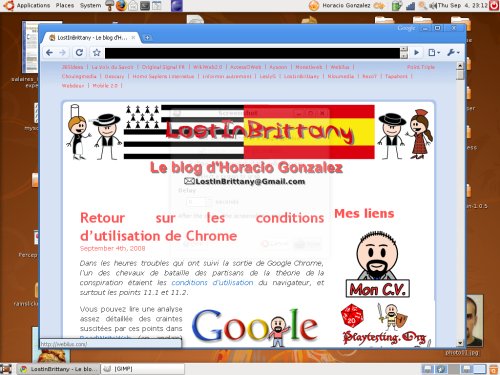
Après quelques heures d'utilisation, j'ai constaté que cette version de Google Chrome marche mieux que la version officielle tournant sur Wine. La version officielle avait quelques bugs lorsqu'elle tournait sur Wine, surtout dans la barre d'adresses, et dans l'affichage de certaines pages, et pour l'instant je n'ai expérimenté aucun de ces bugs dans ce CrossOver Chromium.
Alors vous n'avez plus d'excuse si vous vous sentiez tenté par Google Chrome mais l'idée de devoir bidouiller pour l'utiliser sur Mac ou Linux vous décourageait. Un simple click et le tour est joué...
Real blog friends write posts

Le mois dernier je vous parlais du premier client de mes t-shirts personalisés, mon blog-ami (hey, j'aime bien ce terme...) Guillaume.
Comme à l'époque je ne savais pas que ComBoutique expédiait à l'international, j'avais ouvert une autre boutique chez Spreadshirt, et c'est là qu'il avait acheté le t-shirt.
La livraison avait pris beaucoup plus de temps que prévu, à cause d'un problème chez Spreadshirt. Et il se trouve qu'ils ont un sens du service client bien développé, car en compensation pour le retard, ils ont offert à Guillaume un bon d'achat de 15$.
Et c'est là que j'ai été touché, il a profité du bon d'achat pour commander un autre de mes t-shirts, Real gamers roll dice.
Le t-shirt est arrivé la semaine dernière, et Guillaume est sorti de sa parenthèse bloguiste pour écrire un billet nous racontant l'arrivage du t-shirt.

Merci Guillaume ! Ca fait vraiment plaisir !
Installation d'Ubuntu sur un Asus Eee PC
Introduction

Après avoir longuement hésité, et avoir retardé l'achat grâce à un agitateur de curiosité, je me suis acheté un Asus Eee PC en mai dernier, quelques jours avant partir à JavaOne.
C'était tout bizarre d'acheter enfin un ordinateur avec Linux pré-installé, même si j'avais des doutes sur la distribution choisie, une version modifiée de Xandros. Après l'avoir reçu, j'ai constaté que si bien le Xandros était un système sympathique (au moins une fois qu'on abandonnait le Easy mode et on passait au bureau complet), je voulais quand même installer un Ubuntu.
Avec la préparation du voyage et des petits problèmes familiales, je n'ai pas trop eu le temps d'installer l'Ubuntu, même si les tutoriaux semblaient indiquer que c'était facile.
Après San Francisco je me suis servi de mon Eee PC ponctuellement, lorsque je suis en déplacement, et je dois dire qu'il est beaucoup plus agréable à porter partout qu'un PC portable traditionnel. Mais ne l'utilisant qu'en voyage, je n'ai jamais trouvé le moment de me pencher sur l'installation d'Ubuntu.
Vendredi dernier j'étais en déplacement, avec mon Eee PC dans le sac, et au retour je me suis décidé à passer un peu de temps pour mettre le système à mon goût. J'ai donc cherché sur le net et j'ai vu que les choses ont beaucoup évolué dans les six derniers mois.
Ubuntu Eee
Ubuntu Eee est une version d'Ubuntu adaptée pour l'Eee PC, autant du point de vue du hardware (avec les bons drivers pour les composants des différentes versions de l'Eee PC) que du software.
La principale différence entre Ubuntu Eee et un Ubuntu standard est l'utilisation de Ubuntu Netbook Remix, un interface d'utilisateur très novateur spécialement adapté à la petite taille des écrans de l'Eee PC. Cet interface, présenté en Juin dernier, le Netbook Remix a reçu de suite des bonnes critiques, et le moins qu'on peut dire est-ce que sur un petit écran il est vraiment très pratique et esthétiquement très agréable.

Ce Ubuntu Eee avait donc l'air bien sympathique et, et, cerise sur le gateau, la procédure d'installation était nettement plus simple que celle de il y a six mois. Je me suis donc mis à la tâche et quelque temps après mon Eee PC tournait à merveille avec un superbe Ubuntu Eee.
Procédure d'installation
La façon la plus simple d'installer Ubuntu Eee est en mode Live USB, d'une façon semblable à comme on utilise le Live CD pour installer un Ubuntu classique. Et en bonus, cela vous permettra de tester la distribution avant de l'installer, et décider donc en connaissance de cause si Ubuntu Eee est faite pour vous ou pas.
Il vous faut donc une clé USB avec au moins 1 Go de libre. Les données qui sont sur la clé ne seront pas écrasées, mais comme mesure standard de précaution je vous suggère de les sauvegarder avant.
Ensuite il vous faut télécharger UNetbootin, un logiciel libre qui permet de créer des systèmes Live USB. Il y a une version d'UNetbootin spécialement adaptée pour la création de la Live USB de Ubuntu Eee, déclinée pour des postes Windows et Linux. Vous téléchargez donc la version adaptée au système depuis lequel vous allez créer la Live USB.
Si vous êtes sur Linux, vous avez aussi besoin d'avoir installé syslinux, une suite de chargeurs d'amorçage de faible taille. Sur Ubuntu, il vous suffit de faire :
sudo aptitude install syslinux
Ensuite vous connectez la clé USB que vous allez utiliser et vous lancez UNbootin Ubuntu Eee.
Vous sélectionnez l'installation à partir d'internet, avec la dernière version disponible d'Ubuntu Eee (à jour d'aujourd'hui la version 8.04). Vous sélectionnez ensuite la clé USB sur laquelle installer la Live USB (/dev/sdb1 dans mon cas) et vous cliquez sur Ok.
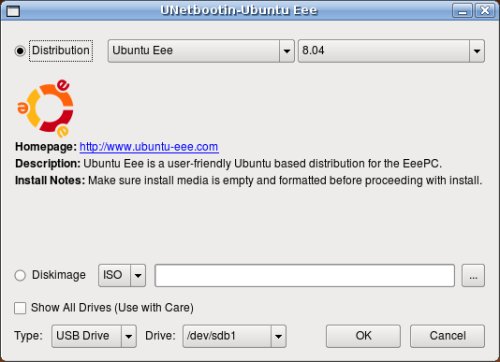
Quelques minutes après le tour est joué et la Live USB d'Ubuntu Eee est créée.
Vous branchez la clé sur le Eee PC et lors du démarrage vous pressez la touche Esc pour appeler au gestionnaire de dispositif de démarrage. Vous sélectionnez le démarrage ) partir de la clé USB, et vous verrez apparaître l'écran de démarrage d'Ubuntu.
Ensuite le reste est comme une installation classique d'Ubuntu à partir d'un Live Cd. On peut choisir de l'installer sur le disque dur de l'Eee PC, en écrasant le Xandros, où sur la carte mémoire, ce qui vous permettra de choisir au démarrage. Personnellement moi je l'ai mis sur le disque dur, car je sais que je ne démarrerais plus sur Xandros si j'ai un Ubuntu.
Une fois l'installation finie, vous redémarrez votre Eee PC et vous pourrez profiter d'un beau Ubuntu avec Netbook Remix :

Même si à priori ça ne vous intéresse pas trop d'installer Ubuntu sur votre Eee PC, je vous conseille de créer la Live USB et de faire un test en comparant Ubuntu Eee avec le Xandros du Eee PC, peut-être vous changerez d'avis...
Haïku du weekend (II)
Au même endroit de la veille
Quelques larmes coulent
Haïku du weekend (I)
Un papa retrouve sa fille
Instants de bonheur
Haïku de la mise en production
Au déploiement du
.warSueur froide au bureau
Greasemonkey pour Google Chrome
Il semble que la production d'outils pour Google Chrome prend son envol. Hier je vous parlais de ChromePlugins.org, un dépôt d'extensions et plugins pour le navigateur Google, et aujourd'hui je vais vous parler de Chromemetal, un petit logiciel équivalent au Greasemonkey pour Firefox.
Greasemonkey est l'une des extensions les plus populaires pour Firefox. Elle permet de modifier le comportement et l'aspect de n'importe quelle page web pour l'adapter aux envies ou besoins de l'utilisateur. Par exemple, si comme moi vous détestez le nouveau interface de Delicious, vous pouvez utiliser Greasemonkey pour que pour vous Del.icio.us devient comme avant (points y compris). Pour faire ça, Greasemonkey s'appuie sur des userscripts, des petits bouts de code en JavaScript que l'extension fait passer après le chargement de la page.
Il y a des scripts pour la plupart de sites webs et pour les besoins les plus diverses, éparpillés partout sur le net. Un bon endroit pour commencer votre recherche est userscripts.org, qui recense les userscripts et permet aux utilisateurs de poster des commentaires et des reviews sur chacun, un peu comme le dépôt d'extensions de Firefox chez Mozilla.
Greasemetal reprend donc ce modèle de fonctionnement de Greasemonkey et l'adapte au Google Chrome. Comme Chrome n'a pas encore une API d'extensions, il a fallu que le concepteur de Greasemetal soit créatif, et le logiciel se présente sur la forme d'un fichier exécutable. L'utilisateur ne démarre plus Chrome directement, mais Greasemetal, qui va lui même appeler Google Chrome. Ce comportement permet à Greaseletal d'agir comme un proxy qui intercepte les appels de Google Chrome et introduit les userscripts au bon endroit pour que Google Chrome les interprète.
Greasemetal est compatible avec la plupart de userscripts sauf ceux qui s'appuient sur des fonctionnalités scepécifiques Greasemonkey. Si vous voulez plus d'information, je vous suggère le blog du créateur de l'outil, Kazuho Oko.
En tout cas, grâce à des projets comme Greasemetal ou ChromePlugins.org, le manque d'adaptabilité de cette première beta de Google Chrome pourrait bientôt n'être plus un problème...
Google dédie son logo au LHC
Sauf à avoir vécu dans une île déserte les dernières semaines, vous êtes au courant qu'aujourd'hui, 10 septembre 2008, est un jour historique pour la science, le jour du démarrage du LCH (Large Hadron Collider ou grand collisionneur de hadrons).
Le LHC, le plus grand accélérateur de particules du monde, a été allumé ce matin au CERN, sur la frontière franco-suisse.
A l'heure ou j'écris ce billet les premiers faisceaux de protons ont déjà parcouru les 27 km de ce grand anneau, et le monde est encore là malgré la crainte de certains sur la création d'un trou noir qui engloutirait la planète.
En tout cas, un événement aussi importante ne pouvait pas passer inaperçu chez Google, et comme tout le monde imaginait, ils ont aujourd'hui dédié leur logo au LHC :

Pour moi l'un des plus beaux logos Google de ces derniers temps.
Paranoïaques, frémissez, Google attaque encore !

Retour sur les discussions
Les discussions de la semaine dernière sur s'il faut avoir peur de Google et des données qu'ils collectent continuent un peu partout dans la blogosphère.
Ma participation dans la discussion est parti d'un billet de chez Biologeek qui attaquait Google d'une façon que sur le moment j'ai considéré injustifiée et limite de mauvaise fois. Hier David de Biologeek a clarifié et expliqué sa position dans un article au titre un peu tendancieux de Pourquoi avoir peur de Google ?.
Je ne suis pas de tout d'accord avec les conclussions de son billet, et je vous remets à mon billet sur La privacité, Google et les chapeaux en feuille d’étain pour les différentes attitudes à avoir face à Google et sa collecte d'information. Sinon, sur le billet à David il y a un commentaire de Lionel qui éclaircit encore plus la situation.

Mais ce n'est pas tout, Google attaque encore
Et oui, Google continue à avancer, avec des initiatives que à coup sûr feront frémir le cœur de ceux qui pensent que Google est le nouveau Big Brother.
Concrètement ils viennent d'annoncer sur leur blog officiel un projet pour numériser et mettre à disposition des internautes des journaux anciens. En clair, ils vont créer une énorme hémérothèque virtuel, le Google News Archive.
Les anti-Google ne manqueront pas de dire que de cette façon ils cherchent à contrôler l'histoire, en choisissant soigneusement les articles qu'ils mettent à disposition du public, ou peut-être même a en fabriquer. Cette démarche en plus de leurs autres manœuvres manipulatrices, les permettront donc à terme de contrôler toute l'information qui circule sur le net, mhahahahahaha !
Mais pour l'immense majorité d'internautes, et surtout pour les fans de l'histoire, c'est une très bonne nouvelle. C'est un vrai plaisir pouvoir lire aussi facilement des articles comme celui de la Gazette de Pittsbutgh sur l'arrivée de l'homme sur la Lune.
Mise à jour à Wordpress 2.6.2

Après la sortie de Wordpress 2.6.1 il y a une vingtaine de jours, on s'attendait à commencer à voir les premières betas de Wordpress 2.7, car à priori il n'y avait pas d'autre version intermédiaire de prévue.
Cependant, en arrivant chez moi ce soir, je me suis connecté sur mon blog et j'ai et le petit message qui me prévenait de qu'une nouvelle mise à jour de Wordpress était disponible, la version 2.6.2.

Je ne peut pas dire grande chose sur les nouvelles fonctionnalités ou les bugs corrigés par cette version, car à part du lien vers le fichier, il n'y a pas d'autre information sur le site de Wordpress. Les blogs officiels Wordpress n'en parlent pas encore et la plupart de blogs officieux se limitent à relayer la nouvelle de que la version 2.6.2.
L'installation de cette mise à jour est même plus simple que d'habitude (et ça veut dire beaucoup). Il suffit de décompresser le fichier wordpress-2.6.2.tar.gz sur le répertoire racine du blog et le tour est joué, car cette fois il n'y a pas de mise à jour la base de données à effectuer.
Si demain je découvre plus d'information sur cette mise à jour je ne manquerai pas de vous informer...
Mise à jour
Valentin a plus d'information sur son blog, il semble que cette version corrige une importante faille de sécurité, alors si j'étais vous je ferais la mise à jour rapidement...