Tag: Ubuntu
Reverse proxy avec Apache et mod_proxy sur Ubuntu

Au boulot je travaille sur des distributions serveur Scientific Linux, basé sur RedHat. Je suis donc habitué à l'installation et configuration d'Apache sur RedHat, même si mes machines personnelles sont toujours basés sur Ubuntu ou Debian.
Il y a une quinzaine de jours, pour préparer le Bootcamp Android du FinistGDG, j'ai eu besoin d'un reverse proxy sur ma Dedibox. Et vu que j'ai dû batailler un peu pour que cela marche, je préfère consigner la manip ici, afin de me souvenir pour a prochaine fois (et accessoirement de dépatouiller quelqu'un qui aurait le même besoin et qui tomberait sur cette page ;) ).
Je suis parti d'une Ubuntu avec Apache2 installé et configuré avec plusieurs virtual hosts. L’objectif était d'ajouter un virtual host qui faisait du frontal reverse proxy pour un tomcat installé sur la machine.
D'abord j'ai installé mod_proxy sur l'Apache2
$ sudo apt-get install libapache2-mod-proxy-html
Ensuite il faut activer le mod_proxy pour les protocoles qu'on souhaite, et c'est là où j'ai pris un peu de temps pour comprendre mon soucis. J'ai commencé pour activer mod_proxy :
$ sudo a2enmod proxy
Sauf que, bien entendu, cela ne marchait pas. J'obtenais une erreur pas trop parlant à première abord :
proxy: No protocol handler was valid for the URL
Pourquoi ? J'avais du mal à comprendre ce qui manquait, jusqu'à que j'ai saisi le problème, Apache ne savait pas comment gérer mes appels, car il ne savait pas comment faire proxy HTTP. C'était logique, car j'avais activé mod_proxy mais pas tous ces composants, et surtout pas celui qui me fallait, le proxy HTTP. Je voulais que mon proxy soit un reverse proxy HTTP. Il fallait donc activer ce mode :
$ sudo a2enmod proxy proxy_http
Une fois cela compris, la conf habituelle de mon virtual host a marché sans soucis :
<VirtualHost *:80>
    ServerName lostinbrittany.org
    ServerAlias www.lostinbrittany.org
[...]
<Proxy *>
Order allow,deny
Allow from all
</Proxy>

ProxyPass /java/ http://127.0.0.1:8080/
ProxyPassReverse /java/ http://127.0.0.1:8080/
</VirtualHost>
L'objectif était donc de rediriger en interne (reverse proxy) toutes les appels vers https://lostinbrittany.org/java/ vers un tomcat installé sur la même machine et écoutant sur le port 8080.
Comment revenir aux scrollbars classiques sur Ubuntu 11.04 Natty Narwhal

Avec les vacances de Pâques, dont je n'ai même pas trouvé encore le moment de vous en parler, et un retour au travail un peu trop chargé, je n'ai pas fait mon traditionnel billet sur la sortie de la dernière version d'Ubuntu, Ubuntu 11.04 Natty Narwhal.
Unity
Cette version apportait un changement majeur du point de vue des utilisateurs : le gestionnaire de bureau par défaut n'est plus le gestionnaire de base de GNOME mais Unity, un nouveau shell pour GNOME développé principalement par Canonical. Si vous avez déjà installé Ubuntu Netbook, vous connaissez à un peu près Unity, car c'est une évolution de l'interface de cette déclinaison d'Ubuntu. En gros donc, en démarrant le nouveau Ubuntu, l'utilisateur se trouve face à une nouvelle interface, censée être plus facile à utiliser, plus intuitive, rapprochant l'expérience utilisateur à celle des smartphones et les tablettes.
Personnellement, je ne trouve pas Unity pratique , au moins pas pour mon ordinateur de travail, ni pour mon fixe à la maison. Peut-être qu'avec le temps je pourrais me habituer, et même le toruver agréable, mais pour instant je préfère garder mon GNOME classique. Le point positif, c'est que chez Ubuntu ils ont bien supposé qu'une partie des utilisateurs refuseraient le changement, et il suffit d'indiquer au démarrage qu'on souhaite le bureau Ubuntu classic pour retrouver GNOME.
Sauf que...
On revient donc vers le bon vieux shell GNOME, à une exception près : les overlay scrollbars, les nouvelles barres de défilement style smartphones introduites avec Unity pour gagner de la place sur l'écran et améliorer l'expérience utilisateur... au moins en théorie.
Sauf qu'en pratique, sur un système qui n'a pas d'interface tactile et avec des applications qui peuvent avoir plusieurs barres de défilement, c'est tout sauf ergonomique. Là ou avec la barre classique on peut cliquer partout sur la barre, pour faire avancer rapidement les pages, maintenant on est obligé de cliquer dans la partie soulignée pour que les flèches apparaissent en surimpression. En gros, une vraie perte de temps et l'efficacité.
On ajoute à ça que ces overlay scrollbars ne sont disponibles que dans les applications GTK+ natives, et pas dans des applications importantes installées par défaut sur Ubuntu, comme Firefox ou LibreOffice. Cela veut dire qu'on a même pas de consistence, sur certaines applications on utilise les barres classiques, sur d'autres les nouvelles.
Le pire es tle cas d'Inkscape, où sur une même application on a les deux types de barres, la classique pour les barres du canevas, et les overlay pour la barre d ela palette de couleurs :

Je veux mes barres classiques
Moi aussi, je les veux. Au début je m'étais dit qu'ils avaient sûrement mis une option quelque part pour les enlever, mais pas moyen de la trouver. Alors j'ai creusé un peu plus, et voici la solution, qui passe, bien entendu, par la ligne de commandes :
Après avoir tapé la commande, fermez la session et lorsque vous la rouvrirez et les overlay scrollbars ne seront plus qu'un souvenir.
A moins que...
A moins que cela ne suffisse pas, comme c'était le cas sur l'un de mes ordinateurs. Comme j'avais un peu marre d'essayer des trucs, j'ai décidé d'utiliser les grands moyens : enlever directement les paquets responsables des overlay scrollbars :
Au prochain redémarrage, le tour es joué, cette fois définitivement.
Des options
Mes collègues m'accusent souvent d'être un fanboy Ubuntu, je crois que avec ce billet je vais les décevoir. Car je trouve assez désagréable la façon comme Ubuntu a fait passer ce composant overlay scrollbars. Ce n'est pas le fait qu'il soit boggué, inconsistant et mal fini, non. Ce n'est pas le fait qu'ils le mettent par défaut. C'est simplement qu'ils auraient dû prévoir, au minimum, une façon simple et claire de le désactiver. Je veux bien croire que pour MArc Shutteworth ces barres sont vraiment le future de l'interface, mais il faut toujours laisser les options aux utilisateurs, c'est une partie de ce qu'on aime dans Linux...
L'Ubuntu nouveau est arrivé
Ca y est, une fois de plus, la nouvelle release d'Ubuntu, Ubuntu 10.10 Maverick Meerkat, est sortie.
A l'origine, cet Ubuntu Maverick Meerkat ne devait sortir qu'à la fin octobre, comme c'est habituel pour la distribution. Mais cette année, la date du 10/10/10 était trop juteuse pour la laisser passer. Alors le cycle de releases a été un peu accéléré et la distribution est donc sorti dans la date emblématique.
Maverick Meerkat ? Kesaco ?
Maverick Meerkat est donc le surnom de cette _release_1. Meerkat est un des ces mots en anglais dont je savais la signification mais je ne connaissait pas le mot pour le designer en français ni même pas en espagnol. En fait je voyais bien l'animal en question, mais j'étais incapable de trouver son nom en français, tout au plus je pouvais dire que c'est une sorte de mangouste africaine.
Car, vous verrez, vous aussi savez sûrement qu'est-ce que c'est un meerkat sans forcement savoir son nom en français : vous voyez Timon, l'un des compagnons de Simba dans Le Roi Lion, le petit, pas le sanglier Poumbaa. Timon est un meerkat. :)
Quelques recherches wikipedia plus tard, j'ai appris que en français cela s'appelle une suricate (suricata en espagnol). Ubuntu 10.10 Suricate Rebelle...
Mais revenons au sujet
Quoi de nouveau dans ce Maverick Meerkat ? D'abord aucun changement majeur, mais plein de petits changements qui dans son ensemble rendent le système plus agréable.
L'un des premiers points positifs se voit dès l'installation, maintenant Ubuntu peut chercher des mises à jour pendant l'installation et non après. Par contre, cela risque de poser des problèmes dans des environnements corporatifs, où la sortie internet passe par un proxy (dès que j'aurai testé au travail je vous ferai un retour sur ce point).
L'interface de base est semblable à celui de Lucid, en gardant les boutons à gauche par défaut (voir ici pour les remettre à droite). Comme nouveauté, il faut signaler une famille de polices de caractères, Ubuntu Font, assez jolie.
Sous le capot, des nouvelles versions de Gnome (2.32) et d'Evolution (à priori beaucoup plus rapide, mais je n'utilise plus évolution depuis deux ans...), l'inclusion de Shotwell comme logiciel par défaut pour le traitement de photos (remplaçant à F-Spot), des améliorations sur le client de micro-blogging Gwibber...
La nouveauté la plus voyante, peut-être, c'est une meilleure intégration par défaut d'Ubuntu One, qui passe d'être un simple stockage en ligne à la Dropbox à être un vrai cloud avec beaucoup de possibilités. Par contre, il me reste à savoir si ils ont enfin donné le support proxy au client, car sinon Ubuntu One sera encore complétement inutile pour moi (et pour la plupart d'utilisateurs corporatifs...).
Pour finir, les utilisateurs de netbooks il y a le nouveau interface Unity Desktop, censé permettre de mieux profiter du système sur un petit écran. Je vous raconterai lorsque je l'installerai sur mon Eee PC...
Comme d'habitude, les release notes complètes sont sur le site d'Ubuntu.
1 : Selon la coutume, les noms des releases Ubuntu sont des couples Adjectif - Nom d'animal commençant par la même lettre, lettre qui est incrémentée dans chaque release : Karmic Koala, Lucid Linx, Maverick Meerkat...
Ubuntu 10.4 Lucid Lynx: wget ne supporte pas le proxy
Ce matin, au travail, j'avais besoin de récupérer quelques fichiers du net avec wget. Je suis connecté à internet en passant par un proxy, et jusqu'à présent ça ne m'avait jamais posé des problèmes, car wget prend la configuration du proxy déclarée dans les variables d'environnement. Mais ce matin, mon wget ne marchait plus. J'ai passé une bonne partie de ma pause café à essayer de trouver ce qui n'allait pas, la variable $http_proxy était bien déclaré mais wget se comportait comme s'il ne la voyait pas.
A la fin j'ai fini par trouver le problème, il s'agit d'un bug introduit dans l'interface de gestion du proxy dans Ubuntu 10.4 Lucid Lynx. Comme je pense que je ne suis pas le seul auquel cela peut poser un problème, je préfère en parler ici.
Au travail je suis connecté à internet en passant par un proxy, que j'ai défini dans System -> Preferences -> Proxy server (ou Système -> Préférences -> Serveur mandataire pour les Ubuntus installés en français). Normalement, cette interface va mettre à jour les variables système pour le support du proxy : $http_proxy, $https_proxy, $ftp_proxy, $no-proxy...
Et c'est juste dans cette dernière, $no-proxy, que l'interface GNOME Proxy server d'Ubuntu 10.4 Lucid introduit une erreur, une virgule à la fin. Vous pouvez le vérifier en tapant echo $no_proxy depuis la console :
horacio@horacio-laptop:~$ echo $no_proxy
localhost,127.0.0.0/8,*.local,127.0.0.1,
Pour que wget remarche donc derrière le proxy, il faut éliminer cette virgule de trop :
horacio@horacio-laptop:~$ export no_proxy=$(echo $no_proxy | sed 's/,$//')
L'erreur sera corrigé dans la prochaine version d'Ubuntu. En attendant, si vous êtes concernés il vous suffit d'ajouter la ligne précédente à la fin de votre fichier ~/.bashrc.
Mise à jour
La description complète du bug est sur Lauchpad, et il semble que ZenLinux Blog est arrivée à la même conclusion. Les grands esprits... :tongue_wink_ee:
Easter Eggs Ubuntu
Il y a quelque temps, en lisant sur Wikipedia l'article anglais sur les Easter eggs, j'ai découvert celui qui se cache dans apt-get, le gestionnaire legacy de paquets d'Ubuntu (ou je devrais plutôt dire de Debian) :

Mais je connaissais pas celui qui se cache dans son remplaçant, aptitude :
 :grin1_ee:
Ubuntu 10.4 Lucid Linx : comment remettre les boutons de fenêtre à droite
L'un des changements les plus controversés de la nouvelle monture d'Ubuntu, sortie hier, est le placement des boutons de fenêtre (maximiser, minimiser et fermer). Sur cette Ubuntu 10.4 Lucid Lynx, ces boutons sont placés à gauche de la barre de titre au lieu d’être à droite.
C'est très beau, ça rapproche graphiquement Ubuntu du joli MacOS et tout ça, mais après des années d'utilisation de systèmes avec les boutons des fenêtres à droite, je trouve ce changement franchement pas agréable.
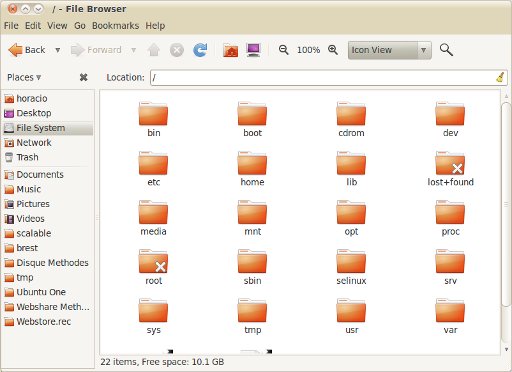
La bonne nouvelle c'est qu'il est très simple de revenir au placement historique de ces boutons, il suffit d'ouvrir une console et exécuter la ligne de commandes suivante :
gconftool-2 --set /apps/metacity/general/button_layout --type string :minimize,maximize,closeOu si vous n'aimez pas la ligne de commandes, vous pouvez le faire graphiquement : appuyez sur Alt+F2 et lancez gconf-editor. Ensuite allez sur apps/metacity/general et cherchez le champ button_layout. Remplacez son contenu ( maximize,minimize,close:) par :minimize,maximize,close (en faisant attention à l'ordre et aux deux points au début) et validez, le tour est joué.
Si tous les problèmes étaient aussi simples à résoudre... :tongue_wink_ee:
Ubuntu 10.4 Lucid Lynx bêta 1 sur Asus Eee PC 1005 HA
Après l'expérience réussie de l'installation de le bêta de Ubuntu 10.4 Lucid Lynx sur mon poste fixe, j'ai décidé de continuer dans ma lancée de l'installer sur mon Asus Eee PC.
Selon ce que j'avais lu dans les forums Ubuntu, la version UNR (Ubuntu Netbook Remix) de Lucid Lynx s'adaptait tellement bien à mon Eee PC que je n'avais plus besoin d'installer Easy Peasy (ancien Ubuntu Eee).
J'ai donc téléchargé mon UNR 10.4 et je l'ai mis sur une clé USB pour l'installer sur mon Eee PC 1005 HA. L'installation s'est fait très rapidement et sans aucun soucis.
Aucun soucis ?
Le seul bémol c'est que lorsque j'ai redémarré l'ordinateur, je n'avais plus de connexion réseau (ni ethernet ni wifi), comme si l'ordinateur ne voyait pas la carte réseau. Ca me rappelait l'été dernier, lorsque j'avais essayé d'installer Ubuntu par première fois sur cette machine, car le problème semblait le même. Pourtant, cela avait été bel et bien corrigé dans Karmic Koala, sortie en octobre dernier. Ca serait une régression ?
Après quelques recherches sur le net, je suis tombé sur la réponse : c'est un bug connu, le bouton d'activation du wifi des Eee PC 1005, [Fn]-[F2], active et désactive non seulement la connexion wifi mais aussi la connexion ethernet.
J'espère bien que le problème sera corrigé avant la sortie officielle de Lucid Lynx, mais pour l'instant ce n'est pas un problème bloquant pour moi, je ne vais pas le désinstaller. Surtout que, à part ça, il marche vraiment bien !
Ubuntu 10.4 Lucid Lynx Bêta 1
Une année de plus, le mois d'avril est arrivé. Ah, le mois d'avril, avec le printemps, les premiers beaux jours, la nature en fleur (et les allergies qui explosent) les journées de plus en plus longues, les filles qui changent les lourds manteaux d’hiver par des tenues bien plus saillantes seyantes…
Et comme à chaque mois d'avril, une nouvelle version d'Ubuntu s'annonce, Ubuntu 10.4 Lucid Lynx. Fidèle à son rythme de deux nouvelles versions par an, aux mois d’avril et octobre, ce Lucid Lynx, version LTS1 sortira le 29 avril 2010.
La bêta est sortie
La première bêta de Lucid Lynx est sortie cette semaine. Si vous voulez voir à quoi cela va ressembler, vous pouvez toujours aller télécharger la béta de la 10.4 et la tester en mode liveCD ou l'installer dans une partition à part.
Comme d'habitude, si vous avez le goût du risque, vous pouvez simplement faire migrer votre Ubuntu 9.10 Karmic Koala à la 10.4 Lucid Lynx. Il suffit de démarrer l'Update Manager (Gestionnaire de mises à jour) en mode développement, depuis la ligne de commandes :
~$ sudo update-manager -d
Depuis que j'avais vu le nouveau look d'Ubuntu sur le blog de Korben, j'avais hâte de pouvoir le tester. Cependant, n'ayant pas trop de temps ces dernières semaines pour m'occuper de mes ordinateurs, je me suis forcé à attendre la sortie de la bêta avant de l'installer.
Ce n'était que hier que j'ai trouvé enfin le temps de migrer mon poste fixe, et comme d'habitude tout s"est passé sans un accroc. Comme d'habitude, le processus a duré deux ou trois heures (je n’était pas devant l’ordinateur quand il a fini). Après la fin de la mise à jour, un petit redémarrage et mon Lucid Lynx était prêt pour l’action.
Sous le capot
Lucid Lynx s'appuie sur Gnome 2.30, Xorg 7.5 et un noyau linux 2.6.32.
Cette version incorpore un nouveau driver libre pour les cartes graphiques Nvidia, Nouveau, ainsi qu'un support amélioré pour les drivers propriétaires Nvidia. Et étant donné que autant mon fixe que mon portable ont des cartes Nvidia, c'est une bonne nouvelle pour moi ! Lucid Lynx embarque aussi la dernière monture de likewise-open, application permettant aux utilisateurs linux de se connecter et authentifier sur Active Directory.
Comme dans la plupart des distributions actuelles, le paquet HAL a été mis de côté, ce qui rend le système (encore) plus rapide au démarrage et à la sortie de veille.
Sinon, une des nouveautés les plus symboliques est l'abandon de Google comme moteur de recherche par défaut. En effet, avant la sortie de Lucid Lynx, Canonical a renoncé à son accord avec Google et signé un nouveau partenariat avec Yahoo!
Pour le reste des nouveautés, ainsi que pour plus de détails, vous pouvez voir sur le site d'Ubuntu ou sur ce billet de Korben.
1 Le LTS veut dire que c'est une version Long Term Service, une version qui sera supportée par des mises à jour pendant deux ans. La dernière version LTS était la 8.04 (oui, vous avez compris, avril 2008). Les versions LTS sont spécialement intéressantes pour installer dans des serveurs, qui n'ont pas besoin du dernier cri mais de la stabilité et des mises à jour de sécurité garanties pendant longtemps, car personne n'aime devoir réinstaller les serveurs tous les six mois.
Plus je bosse avec RedHat, plus je préfère Ubuntu/Debian...
Étant un fervant utilisateur d'Ubuntu depuis des années, je me sens beaucoup plus à l'aise sur des distributions de type Debian que sur celles basées sur RedHat. Cependant il m'arrive relativement souvent (surtout ces derniers temps) de devoir m'occuper de serveurs RedHat-like, et à chaque fois je constate encore une fois que je préfère la façon Debian d'administrer le système.
A titre d'exemple, voyons le dernier problème auquel je me suis confronté ce matin. L'opération était de la pure routine, je voulais installer un nouveau paquet sur un serveur. Mais lorsque je lance mon yum install, je me suis heurté à un beau message d'erreur pas explicite de tout :
Loaded plugins: kernel-module
error: no dbpath has been set
error: cannot open Packages database in /%{_dbpath}
Traceback (most recent call last):
  File "/usr/bin/yum", line 29, in ?
    yummain.user_main(sys.argv[1:], exit_code=True)
  File "/usr/share/yum-cli/yummain.py", line 229, in user_main
    errcode = main(args)
  File "/usr/share/yum-cli/yummain.py", line 84, in main
    base.getOptionsConfig(args)
  File "/usr/share/yum-cli/cli.py", line 184, in getOptionsConfig
    enabled_plugins=self.optparser._splitArg(opts.enableplugins))
  File "/usr/lib/python2.4/site-packages/yum/__init__.py", line 191, in _getConfig
    self._conf = config.readMainConfig(startupconf)
  File "/usr/lib/python2.4/site-packages/yum/config.py", line 754, in readMainConfig
    yumvars['releasever'] = _getsysver(startupconf.installroot, startupconf.distroverpkg)
  File "/usr/lib/python2.4/site-packages/yum/config.py", line 824, in _getsysver
    idx = ts.dbMatch('provides', distroverpkg)
TypeError: rpmdb open failed
J'ai essayé d'abord la solution classique aux problèmes yum, un bon vieux yum clean all, mais cela n'a rien fait. Les premières recherches sur le net suggéraient que le problème venait de ma base de données des RPM en local, qui serait corrompue, mais la solution proposée ne marchait pas :
rm -rf /var/lib/rpm/__db.00*
rpm --rebuilddb
yum clean all
yum update
Après quelques recherches de plus, j'ai fini par trouver une solution qui marche :
rm /dev/urandom
mknod -m 644 /dev/urandom c 1 9
Et oui, ça marche... mais je ne sais pas pourquoi. Ce qui m'ennuie est donc le côté "magique" de la solution, je n'ai trouvé aucune explication du pourquoi du comment. Ca marche, mais personne ne semble savoir pourquoi, ni d'où vient l'erreur. Et j'ai du mal à comprendre qu'est-ce que [/dev/urandom](http://en.wikipedia.org/wiki//dev/random), un pseudo-fichier pour génération de nombres aléatoires, a à voir avec des problèmes de yum.
Définitivement, je préfère mon Ubuntu...
Eclipse 3.5 sur Ubuntu 9.10 Karmic Koala
Hier j'ai enfin trouvé le temps d'installer la dernière version d’Ubuntu sur mon portable du travail. Comme ça fait déjà deux mois que j'utilise Karmic Koala sur mon ordinateur fixe, je savais que je n'allais pas avoir de problème majeur. Cependant, je suis tombé sur un petit bug énervant, et je profite de ce billet pour vous en parler.
Lorsque j'ai fait tourner Eclipse 3.5 sur mon nouveau Ubuntu, j'ai constaté que certains boutons de fenêtres modales deviennent inutilisables, lorsqu'on y clique on les voit "enfoncées" mais aucune évènement ne se passe. Il fallait donc cliquer sur le bouton pour le sélectionner et ensuite appuyer sur la touche Entrée pour valider la sélection.
En cherchant un peu sur le net, j'ai vu que le problème est dû à une incompatibilité entre la version 3.5 de SWT (le framework graphique derrière Eclipse) et la version 2.18 de GTK. Normalement, la prochaine version de SWT corrigera le soucis, mais en attendant, il y a une solution assez facile.
Pour qu'Eclipse se comporte comme il devrait, il suffit de lui indiquer d'utiliser le mode fenêtre native en GDK, en faisant un export GDK_NATIVE_WINDOWS=1 avant d'appeler l'exécutable eclipse.
Pour faciliter la tâche, la façon la plus simple d'agir est de créer un petit script eclipse.sh et de lancer Eclipse à partir de ce script :
#!/bin/bash
export GDK_NATIVE_WINDOWS=1
eclipse
En attendant la sortie d'Eclipse 3.6, cette petite astuce permet donc de contourner le problème facilement.
Ubuntu 9.10 Karmic Koala Release Candidate
On est à 6 jours de la sortie de la nouvelle version d’Ubuntu, Ubuntu 8.10 Karmic Koala, et je viens de voir presque par hasard que la release candidate (RC) a été libérée.
Comme pour toute version RC, cet Ubuntu 9.10 RC est à priori identique à la version définitive qui sortira jeudi prochain, à quelques bugs mineures près. En clair, ce n’est pas une version à installer dans un environnement de production, mais elle est toute à fait adaptée à une utilisation personnelle par l’utilisateur lambda.
Dans mon cas personnel, ça fait une quinzaine de jours que j'utilise Ubuntu 9.10 bêta sur mon fixe et je suis très satisfait avec, aucun plantage, aucun problème. Ce soir, si j'ai le temps, je ferai le même sur mon EeePC et mon portable de travail suivra la semaine prochaine.
Côté nouveautés, la liste est assez conséquente, mais pour la plupart d'utilisateurs cela peut se résumer à plus de robustesse et plus de rapidité. Moi j'apprécie particulièrement le changement de Pidgin par Empathy comme client de messagerie instantanée par défaut, le framework Quickly de développement rapide d'applications pour Ubuntu ( un peu à la façon Rails) et l'ajout de l'interfaçage avec Ubuntu One (un service d'hébergements de fichiers en ligne semblable à DropBox).
Bon téléchargement de votre Karmic Koala !
Ubuntu 9.10 Karmic Koala Bêta 1
Le mois d'octobre est à nouveau arrivé, amenant avec lui la grisaille et le temps couvert (au moins dans la pointe de la Bretagne). Et qui dit mois d'octobre dit aussi nouvelle version d’Ubuntu. Comme vous pouvez voir dans le petit script de compte à rebours à côté de ces lignes, la sortie prochaine d'Ubuntu 9.10 Karmic Koala est fixée pour le 29 octobre.
La première bêta de Karmic Koala est sortie le weekend dernière. Si vous voulez voir à quoi cela va ressembler, vous pouvez toujours aller télécharger la béta de la 9.10 et la tester en mode liveCD ou l'installer dans une partition à part.
Comme d'habitude, si vous avez le goût du risque, vous pouvez simplement faire migrer votre Ubuntu 9.04 Jaunty Jackalope à 9.10 Karmic Koala. Il suffit de démarrer l'Update Manager (Gestionnaire de mises à jour) en mode développement, depuis la ligne de commandes :
~$ sudo update-manager -d
Moi, j'essayais de me trouver un moment pour l'installer depuis que vendredi dernier j'ai vu chez Korben que la bêta venait de sortir, mais le weekend a été très chargé. Ce n'est donc que hier soir que j'ai fait la migration de mon poste fixe, et tout s'est passé sans un accroc.
Aussi comme d'habitude, le processus a duré deux ou trois heures (je n’était pas devant l’ordinateur quand il a fini). Après la fin de la mise à jour, un petit redémarrage et mon Karmic Koala était prêt pour l’action.
Pour l'instant, un petit test rapide indique que les choses basiques semblent bien marcher (de Firefox à Inkscape en passant par World of Warcraft sur Wine :biggrin_wp:), et le nouveau thème par défaut semble assez sympathique, mais je n'ai pas eu le temps d'approfondir plus. Dès que j'aurais fait un tour plus complète, je vous raconterai...
Reformatage d'un disque dur en NTFS sous Ubuntu
Dimanche matin j'avais enfin décidé de sauvegarder ma partition /opt, après des semaines d'avoir laissé ça pour le lendemain. J'ai donc pris mon petit disque dur externe, et je me suis mis à la tâche... pour me rendre compte une demie heure après que ça ne pouvait pas marcher. La raison ? Mon disque était pré-formaté en FAT32.
FAT32 est l'ancien système de fichiers introduit par Microsoft dans Windows 95, et que jusqu'à il n'y a pas longtemps était le standard de facto pour les disques durs externes et d'autres périphériques USB. Et FAT32 a une limitation de taille (pun intended) : la taille maximale d'un fichier est limité à 4 Go.
A l'époque de Windows 95, lorsque les disques les plus grands avaient des capacités de quelques centaines de Mo, penser à des fichiers de plus de 2 Go était simplement illogique... mais aujourd'hui, avec des disques de plusieurs To et surtout avec l'arrivée de la HD, 2 Go ne suffit pas souvent.
En bon linuxien, mon premier réflexe a été de reformater le disque en Ext4, et cela a très bien marcher... sauf quand j'ai voulu brancher mon disque sur l'ordinateur d'un ami, qui n'a pas encore passé à Linux, et dont le Windows XP ne peut pas comprendre Ext4.
Retour donc à la case départ. Alors je me suis dit que la meilleure solution était de formater le disque en NTFS, qui peut être lu et écris depuis Linux (avec l'excellent NTFS-3G), Windows et Mac.
Procédure
Jusqu'à il n'y a pas si longtemps, le support NTFS en Linux était minime, mais aujourd'hui, grâce notamment à NTFS-3G, on a un support presque complet. Ubuntu 9.04 vient avec le support NTFS installé de série, mais pour formater des disques en NTFS, il faut installer un paquet additionnel, ntfsprogs.
La procédure est très simple, mais je la détaille au cas où :
- Installer
gparted(si il n'est pas déjà installé) etntfsprogssudo apt-get install gparted ntfsprogs
- Brancher le disque dur, et le démonter (umount)
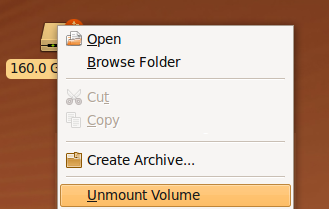
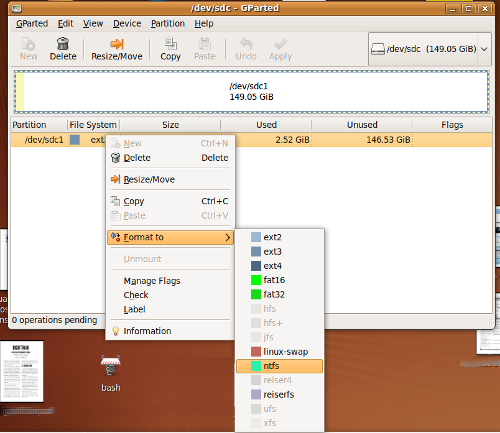
- Démarrer l'Éditer de Partitions GNOME (System / Administration / GNOME Partition Tool), choisir l'entrée correspondant au disque externe et formater la partition.
Compte à rebours pour Ubuntu 9.04
Ah, le printemps ! Les premiers beaux jours, la nature en fleur (et les allergies qui explosent) les journées de plus en plus longues, les filles qui changent les lourds manteaux d'hiver par des tenues bien plus saillantes...
Et oui, le printemps est une belle saison par plein de raisons. Parmi lesquelles il y a, bien sur, la sortie prochaine d'une nouvelle version d'Ubuntu, comme vous pouvez voir dans le petit widget de compte à rebours qui accompagne ces lignes.
Fidèle à son rythme de deux nouvelles versions par an, aux mois d'avril et octobre, Ubuntu 9.04 Jaunty Jackalope sortira le 23 avril 2009.
Comme d'habitude, cette nouvelle version apportera plein de nouveautés. Parmi elles il faut citer le noyau linux 2.6.28, GNOME 2.26, X.Org Server 1.6, l'outil Eucalyptus pour expérimenter avec le cloud computing ou le support au filesystem Ext4, mais aussi des chose plus terre à terre comme le démarrage plus rapide ou le nouveau système de notifications.
Je vous raconterai avec plus de détail ces nouveautés dans un prochain billet.
Mais je veux tester !
Jaunty Jackalope est encore en béta, mais si vous voulez voir déjà à quoi cela va ressembler, vous pouvez toujours aller télécharger la béta de la 9.04 et la tester en mode liveCD ou l'installer dans une partition à part.
Et si vous avez le goût du risque, vous pouvez simplement faire migrer votre Ubuntu 8.10 Intrepid Ibex à 9.04 Jaunty Jackalope. Il suffit de démarrer l'Update Manager (Gestionnaire de mises à jour) en mode développement, depuis la ligne de commandes :
~$ sudo update-manager -d
C'est d'ailleurs ce que je compte faire ce weekend si j'ai un peu de temps. Je vous raconterai le résultat...
Ubuntu HowTo : Générer une liste des paquets installés
Ces derniers temps j'ai été amené à installer ou réinstaller Ubuntu sur plusieurs machines, autant au travail qu'à la maison.
L'installation d'un nouveau poste à partir d'un poste existant est très simple, il suffit de créer les trois partitions, installer le système et ensuite copier les /home et /opt sur la cible. Comme je fais toujours des partitions différentes pour /, /home et /opt, la réinstallation est encore plus rapide, il suffit de réinstaller le système sur la partition /.
La seule chose qui m'embête est donc devoir installer manuellement tous les paquets qui ne sont pas installés par défaut. Lorsque j'installe un poste tous les mois, cela ne me dérange pas trop, mais lorsqu'il me fallait répéter le processus trois ou quatre fois en quelques jours, je me suis dit que mieux que devoir chercher les paquets à la mais je pourrais trouver comment automatiser le processus.
La solution est pourtant assez simple, il suffit de penser à se servir de dpkg :
- D'abord, on génére la liste des paquets installés sur le poste original :
$~ dpkg --get-selections > /tmp/liste_paquets.txt - Ensuite on copie la liste de paquets sur la machine cible
- Et on finit par installer tous les paquets de la liste avec une simple ligne :
$~ dpkg --set-selections < /tmp/liste_paquets.txt
$~ dselect
Encore une fois, ce n'est pas une astuce très élaborée, mais elle m'a permit d'aller beaucoup plus vite avec mes installations...
Ubuntu Eee change de nom
Vous vous souviendrez peut-être d'Ubuntu Eee, la version d'Ubuntu adaptée pour l’Eee PC.
. A l'origine Ubuntu Eee n'était qu'un ensemble de scripts pour adapter la distribution Ubuntu classique aux besoins des Asus Eee PC, mais à fur et à mesure il est devenu une variation d'Ubuntu aussi distincte que Kubuntu ou Edubuntu.
En septembre dernier, Jon Ravmi, l'organisateur du projet Ubuntu Eee, a demandé de l'aide pour trouver un nouveau nom pour le projet. D'un côté, il y avait des considérations légales, la marque Ubuntu appartenant à Canonical et Ubuntu Eee n'étant pas un projet officiel. Et de l'autre, il y avait le changement de portée du projet, car ils cherchent à créer une distribution optimisée pour les netbooks en général et non seulement pour l'Eee PC.

Les suggestions sont arrivées à un bon rythme, et à la fin le nom retenu a été Easy Peasy. Jon a ensuite démarré un concours pour trouver le logo d'Easy Peasy. La réponse a été massive, avec plus de 500 soumissions, parmi lesquels Jon a choisi ceux qui passent au deuxième round.
Personnellement je n'aime pas trop le nouveau nom, mais j'attends avec impatience le logo définitif, qui sera présenté la semaine prochaine. On verra si cela aide à faire passer le nom, qui sonne un peu infantile pour moi...
Créér une clé LiveUSB avec Ubuntu 8.10

Parmi les nouvelles fonctionnalités d'Ubuntu 8.10 Intrepid Ibex, une de celles que j'ai trouvé les plus intéressant est le Ubuntu Live USB creator.
Cet utilitaire permet de créer très facilement des Live USB de votre distribution Linux favorite, et ensuite les utiliser comme on utilise un LiveCD, mais avec la vitesse (et le silence) d'une clé USB.
L'idée de utiliser un Live USB à la place d'un Live CD n'est pas nouvelle, ça existe depuis longtemps à l'aide de projets comme UNetbootin. Par exemple, lorsque je vous expliquais comment j'avais installé Ubuntu sur mon Asus Eee PC, la procédure se basé sur l'utilisation de Unetbootin pour créer la Live USB d'installation.
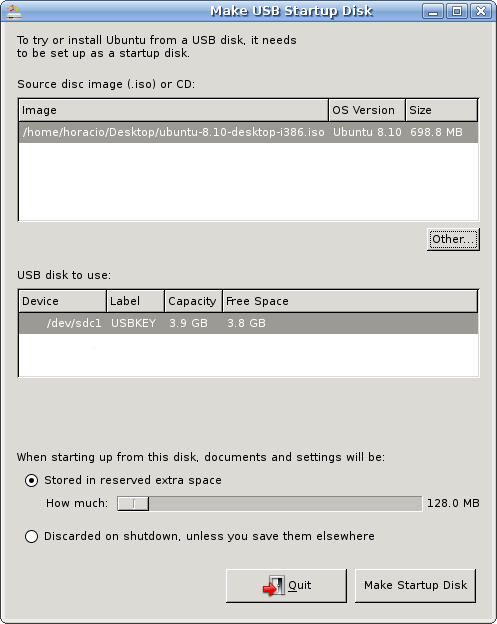
Ce qui Ubuntu Live USB creator apporte de nouveau 1 c'est que la LiveUSB créée permet de la persistance. Je m'explique...
Lorsqu'on crée une LiveUSB avec Unetbootin, le résultat est identique à un LiveCD, les système d'exploitation est est lu de la clé et chargé dans la mémoire. Et en conséquence, toutes les modifications sont créées non sur la clé USB mais sur la mémoire de l'ordinateur, et ils sont perdues au redémarrage. La LiveUSB avec Unetbootin est donc non persistante.
Par contre, avec Ubuntu Live USB creator on peut choisir de créer des LiveUSB persistantes. La LiveUSB agit donc comme un vrai disque dur externe, et on peut créer des comptes, modifier le système, ajouter des applications ou faire des mises à jour.
Une première avantage c'est qu'on peut créer des LiveUSB personnalisées, avec les applications qu'on choisi. Du coup, lorsqu'on utilise la LiveUSB pour installer Ubuntu sur un nouveau PC, on n'a plus besoin d'aller chercher avec Synaptic les applications dont on se sert mais qui ne sont pas dans le LiveCD standard (comme c'est le cas d'Inkscape pour moi).
Une autre avantage, encore plus intéressant, c'est qu'on peut incorporer toutes les mises à jour sur la Live USB. Là où LiveCD est statique et figé à la date de sa sortie, sur la LiveUSB nous pouvons intégrer les mises à jour à fur et à mesure. Le système contenu dans la LiveUSB peut donc ioncorporer tous les derniers patchs et améliorations. Fini donc le jour où une fois installé Ubuntu à partir d'un LiveCD, il fallait télécharger des dizaines voire des centaines de Mo de mises à jour.
Et enfin, surtout pour l'utilisateur nomade, la LiveUSB persistante permet de créer son profil (avec son /home/$USER) et ses données, et utiliser la LiveUSB partout. Là où on s'installe, il lui suffit de brancher sa clé USB et de booter sur elle pour avoir son système d'exploitation et ses données.
Bref, un petit utilitaire que je trouve vachement pratique, vous ne croyez pas ?
1 Je suis conscient qu'Ubuntu Live USB creator n'est pas une innovation, car il y a d'autres projets qui permettent de faire la même chose, comme le Fedora LiveUSB creator. Alors oui, Ubuntu n'a pas innové sur ce coup, ils sont simplement porté à Ubuntu un très bon outil qui existait déjà pour d'autres distributions. Il ne faut pas oublier, quand même, que la vocation d'Ubuntu n'est pas d'être innovant, sinon de mettre Linux à la portée de l'utilisateur lambda... mais bon, cela est une autre histoire pour un autre billet.
Ubuntu, tu as mis où Acrobat Reader ?
Encore un billet pour pour raconter des petits soucis avec la mise à niveau vers Ubuntu 8.10 Intrepid Ibex, ce qui à coup sûr fera sourire Raphaël. Et oui, qu'est-ce que je peux faire, j'ai ce côté geek masochiste qui fait que je fasse des mises à niveau des systèmes tout en sachant que je vais devoir y bosser pour qu'il devienne aussi stable qu'avant la mise à jour.
Le dernier de mes petits soucis a donc était la disparition d'Acrobat Reader.
Partons de la base que je sais bien que pour lire des PDFs il y a plein d'alternatives ouvertes à Acrobat Reader, en commençant par Evince de Gnome ou le KPDF de KDE. Cependant, pour certains documents, rien ne vaut avoir le lecteur officiel d'Adobe. Surtout qu'Adobe propose depuis des années des versions pour Linux. Certes, ce n'est pas du logiciel libre, mais ça a le mérite d'être du logiciel gratuit multi-plateforme.
Ce matin donc, en voulant ouvrir avec Acrobat Reader un de ces fichiers PDF qui passent mal sur Evince, j'ai constaté que il avait disparu du système. Cette fois la réponse a été assez facile à trouver, en lisant ma liste de dépôts, /etc/apt/sources.list, j'ai vu que les dépôts Medibuntu étaient commentés, et qu'ils n'avaient pas été migrés à Intrepid Ibex.
La solution a donc été aussi simple qu'ajouter la ligne correspondant au dépôt à la liste :
deb http://packages.medibuntu.org/ intrepid free non-freeet ensuite réinstaller Acrobat Reader et les plugins qui vont bien :
$~ sudo apt-get install acroread acroread-plugins mozilla-acroreadRien de bien méchant, comme vous pouvez voir.
Ubuntu : pas de proposition de migration vers Intrepid Ibex
Mon père s'impatientait hier au téléphone, Mais quand est-ce que mon Ubuntu va me proposer de migrer à Intrepid Ibex ?
Je lui ai dit de patienter encore quelques jours, pensant que chez Ubuntu ils avaient décidé de retarder la mise à niveau massive d'Ubuntu 8.04 Hardy Heron à Ubuntu 8.10 Intrepid Ibexpar soucis de charge des serveurs.
Mais je me trompais, car votre Hardy Heron ne va jamais vous proposer de migrer à Intrepid Ibex. La raison je l'ai appris ce matin grâce à mon collègue Marc, et depuis j'ai trouvé confirmation dans la doc Ubuntu francophone :
Alors, si vous voulez êtes sur Ubuntu 8.04 et vous voulez migrer à Ubuntu 8.10, inutile d'attendre que le système vous le propose, il faudra aller chercher la mise à niveau soi même.
Mais il faut migrer ?
Je profite pour rappeler que cette mise à niveau n'est pas de tout une obligation. La version 8.04 est une version LTS (Long Term Support), qui sera supporté jusqu'à en 2011, et elle reste une version stable, robuste et très performante. La mise à niveau n'est pas vraiment risquée, mais chez certains utilisateurs (comme sur ma machine de travail) elle "casse" des fonctionnalités qu'après il faut réparer à la main, ce qui n'est pas toujours évident pour l'utilisateur non averti.
En clair, ce mise à niveau est plus un affaire de geeks que d'utilisateurs lambda. Si vous ne voulez pas vous embêter avec des éventuels soucis et votre système correspond à vous atteintes actuelles, vous pouvez tranquillement passer de cette mise à jour et attendre la prochaine version LTS en 2009 ou 2010.
Dis-moi, Ubuntu, il est où mon WiFi ?
Je crois que aucun de mes lecteurs habituels, pas plus qu'aucun de mes pauvres collègues de travail, hésiteront à me qualifier de fan (ou plutôt fanatique) d'Ubuntu. Pourtant il y a des jours où Ubuntu me prend bien la tête...
Après avoir installé Ubuntu 8.10 Intrepid Ibex sur mon fixe et mon portable personnels, ce matin je me suis mis à mettre à jour mon ordinateur du travail, un Toshiba Tecra M5. Tout semblait s'être passé sans le moindre soucis, aucun message d'erreur, le système a démarré sans soucis apparent après la reinitialisation... à un détail près : je n'avais pas de WiFi.
Au moment où j'ai fait le constat, j'ai su comment ça allait se passer. J'allais devoir passer ma matinée à parcourir les différentes forums à essayer de trouver d'abord pourquoi le WiFi s'était arrêté de marcher et ensuite quoi faire pour qu'il tourne à nouveau. A ce moment j'ai eu marre d'Ubuntu, marre des mises à jour, marre de m'entêter à utiliser un système libre, je ne pouvais me dire que ¡mierda de día!
Mais bon, après l'instant de crise passé, je me suis mis à traquer le problème, en commençant par la carte WiFi. Et comment j'ai une carte WiFi assez commune, je me suis dis qu'il valait le coup d'expliquer en détail comment la refaire marcher.
Ta carte WiFi, est-elle reconnue ?
La première question qu'on doit se poser avant d'aller consulter les forums est si la carte WiFi est reconnu par le système ou pas. Pour cela, un petit coup de lspci nous donnera la réponse :
~$  sudo lspci
00:00.0 Host bridge: Intel Corporation Mobile 945GM/PM/GMS, 943/940GML and 945GT Express Memory Controller Hub (rev 03)
[...]
04:00.0 Network controller: Intel Corporation PRO/Wireless 3945ABG [Golan] Network Connection (rev 02)
[...]
Ma carte, une très typique Intel 3945ABG, est bien reconnu par mon Ubuntu, et pourtant sur Gnome le WiFi s'obstine à rester inactif.
L'Intel 3945ABG et le kill switch
Après quelques consultations sur les différents forums d'Ubuntu, il s'avère qu'il y a plusieurs problèmes liés à l'Intel 3945 dans Intrepid Ibex. Le premier est lié au kill switch, l'interrupteur qui permet de couper le WiFi (par exemple pour consommer moins de batterie).
Dans Ubuntu 8.10 ils ont changé le module du kernel chargé du support de l'Intel 3945, le iwl3945. Et le nouveau module semble avoir encore quelques petits soucis. Lorsqu'on démarre avec l'interrupteur du WiFi coupé, et après on essaie d'activer le WiFi, le nouveau iwl3945 ne détecte pas l'activation, et le WiFi ne se met pas en route.
Si vous avez démarré votre ordinateur sans WiFi et vous voulez l'utiliser, vous avez deux options. Soit vous redémarrez votre ordinateur avec l'interrupteur en on, soit vous placez l'interrupteur en on et vous réinitialisez le iwl3945. Cette dernière option est beaucoup plus simple que ça n'en a l'air :
~$ sudo rmmod iwl3945
~$ sudo modprobe iwl3945
J'ai donc reinitialisé le module et j'ai vu, plein d'espoir, apparaître l'icône du WiFi sur mon bureau. Tout semblait marcher... sauf qu'il n'arrivait pas à se connecter à mon réseau WiFi.
L'Intel 3945ABG et les connexions aux réseaux WEP
Mon réseau WiFi à la maison est du bon vieux WEP (oui, je sais, je devrais m'acheter un router qui fasse du WPA2), le truc le plus simple. Il ne devrais donc pas avoir de soucis, mais mon Ubuntu ne veut pas s'y connecter. Par contre, il n'a pas de soucis à se connecter à des réseaux WiFi ouverts qui tournent dans l'immeuble (les access points Neuf).
En allant à nouveau sur les forums, c'est encore un problème du module iwl3945, et cette fois la solution a déjà été trouvé... sauf que pas sur les paquets standard. Comme la solution est installer une version encore plus nouvelle du module, elle est dans les paquets backports, même si Ubuntu 8.10 est sortie il y a moins d'une semaine.

Il faut donc d'abord activer les dépôts backports dans Synaptic, et ensuite installer les paquets linux-backports-modules-intrepid et linux-backports-modules-intrepid-generic.
Ou si vous préférez le faire sur ligne de commandes, il faut ajouter au fichier /etc/apt/sources.list la ligne des dépôts backports :
deb http://archive.ubuntu.com/ubuntu/ intrepid-backports universe main multiverse restrictedEn ensuite installer les paquets avec apt-get :
~$ sudo apt-get install linux-backports-modules-intrepid linux-backports-modules-intrepid-genericEnsuite, vous redémarrez et normalement votre WiFi marchera sans aucun problème.
L'Ubuntu nouveau est arrivé
Le beaujolais Ubuntu nouveau est arrivé !
La sortie officielle d'Ubuntu 8.10 Intrepid Ibex a eu lieu il y a quelques minutes, et vous pouvez déjà télécharger ou mettre à jour votre système.
Si vous voulez le télécharger, étant donnée la quantité de monde sur les serveurs, je vous conseille d'opter par le bit torrent. D'un côté, ça sera beaucoup plus rapide pour vous. De l'autre, ça réduira la charge sur les différents serveurs. Et comme bonus extra, ça montre encore une fois que le p2p a des usages tout à fait légitimes.
Pour ceux qui sont déjà sur Ubuntu 8.04, la mise à jour sera presque transparente. Lorsque vous allumerez votre ordinateur ordinateur le week-end prochain, vos verrez en haut à droite l’habituel icône de mises à jour disponibles. En cliquant sur lui, l’application System Update (Mise à jour du Système) s’ouvrira comme d’habitude, mais cette fois avec le joli message de “Nouvelle version de la distribution disponible : 8.10″. Et là, vous n’aurez qu’à cliquer…
Hors sujet
Mes gentils collègues de travail me reprochent que depuis une quinzaine de jours mes billets deviennent assez creux.
C'est vrai que pendant ces quelques jours de vacances mon blog est carrément passé à un deuxième plane, et que j'ai mis des billets qu'on pourrait considérer comme du remplissage (comme celui-ci ou celui-là).
De l'autre côté, mon blog est bien connu par son absence de ligne éditoriale et pour parler des sujets les plus divers qui me passent par la tête, étant avant tout un blog personnel. De ce fait là, j'assume que des différents types de billets plaisent ou déplaisent à des publics différents.
Par contre, si vous pensez que la qualité du blog est en chute, n'hésitez pas à me dire, je vous en remercierai vraiment.
Passage anticipé à Ubuntu 8.10
(Intrepid Ibex)
Même si la sortie officielle de la nouvelle version d'Ubuntu ne se fera que le 30 octobre, la sortie hier de la version release candicate permet déjà de tester Ubuntu 8.10 Intrepid Ibex sans courir trop de risques1.
Comme d'habitude, j'ai décidé de mettre à jour mon Ubuntu de façon anticipé, afin d'aider à éviter les saturations serveur le jour de la sortie (et aussi, j'avoue, afin de satisfaire ma pulsion geek de le tester avant la sortie officielle :tongue_rolleye_ee:).
Je vous écris donc ce billet depuis mon Ubuntu Intrepid Ibex (Intrepid pour les amis) tout récemment installé.
La manœuvre est très simple et pas vraiment risquée, surtout étant donné que la plupart des commentaires dissent que la version release candidate est assez stable. Ilsuffit de démarrer l'Update Manager (Gestionnaire de mises à jour) en mode développement, depuis la ligne de commandes :
~$ sudo update-manager -d
En appelant l'Update Manager avec le paramètre -d on lui demande de se connecter aux dépôts de la dernière distribution en développement, actuellement le RC d'Intrepid. Lorsque votre Update Manager démarrera, il vous montrera un message indiquant qu'il y a une nouvelle distribution disponible, la 8.10 :
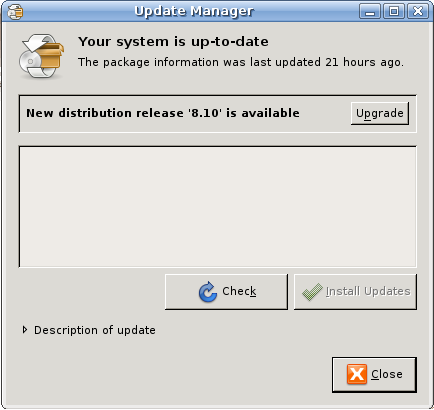
Maintenant si vous cliquez sur Mise à jour (ou Update si vous avez votre Ubuntu en anglais comme moi), le processus de mise à jour démarrera. Comme d'habitude, la mise à jour est complètement automatisée, il n'y à rien d'autre à faire. Sur mon ordinateur, le processus a duré deux ou trois heures (je n'était pas devant l'ordinateur quand il a fini).
Bien sûr, pendant que la mise à jour se passe, vous pouvez continuer à utiliser l'ordinateur sans problème. Après la fin de la mise à jour, un petit redémarrage et Intrepid tournera fièrement sur votre machine.
1 Bien entendu, pas sur un environnement critique, pas sur une machine dans laquelle un bug du système pourrait vous faire perdre des informations importantes ou pour laquelle une indisponibilité pourrait vous coûter cher. Voir la note au pied de mon billet d'hier.
Ubuntu 8.10 RC1
On est juste à une semaine de la sortie de la nouvelle version d'Ubuntu, Ubuntu 8.10 Intrepid Ibex. La béta était sortie il y a une vingtaine de jours, et il semblerait que la plupart des problèmes ont été résolus, car, comme il était prévu dans le planning, le premier release candidate (RC) d'Ubuntu 8.10 Intrepid Ibex vient d'être officiellement sorti.
Comme pour toute version RC, cet Ubuntu 8.10 RC est à priori identique à la version définitive qui sortira jeudi prochain, à quelques bugs mineures près. En clair, ce n'est pas une version à installer dans un environnement de production1, mais elle est toute à fait adaptée à une utilisation personnelle par l'utilisateur lambda. D'ailleurs, dans la note de lancement de cette RC, ils montrent carrément leur confiance dans le produit :
Vous pouvez donc déjà télécharger Ubuntu 8.10 RC, ou si vous avez confiance, simplement utiliser l'update-manager pour migrer de Hardy Heron à Intrepid Ibex.
1 : Oui, il ne faut surtout pas installer Ubuntu 8.10 RC dans un environnement de production, mais en gardant la même logique il ne faudra pas non plus installer Ubuntu 8.10 sur ce même environnement le jour de la sortie. Sur un vrai environnement de production on ne devrait jamais installer une nouvelle version d'un logiciel (et moins encore d'un système d'exploitation) avant de l'avoir bien testé sur des environnements moins critiques.
Pour faire court, Ubuntu 8.04 a fait ses preuves, et c'est une version LTS (support à long terme), prévu donc pour un cycle de vie de trois ans. Alors si vous voulez pas courir des risques, vous pouvez encore attendre un mois de plus et prendre le temps de tester Intrepid Ibex sur une autre machine d'abord.
Mise à jour (23 octobre 19h)
Il semblerait que l'annonce est apparu sur le wiki Ubuntu avant la livraison de la RC sur les serveurs. En conséquence, la version qui apparaît encore (le jeudi 23 octobre à 19h00) est la béta et non la RC.
Vous pouvez soit attendre demain, soit tester la pré-RC de hier en la téléchargeant ici.
Mise à jour (24 octobre 7h)
Ca y est, le soucis est corrigé et la version RC est enfin sur les différents serveurs miroirs. Vous pouvez donc la télécharger sans problème.
Pré-commandez dès aujourd'hui vos CDs Ubuntu 8.10 Intrepid Ibex
Comme vous pouvez voir dans le widget de compte à rebours qui accompagne ces lignes, la sortie de la nouvelle version d'Ubuntu, 8.10 Intrepid Ibex, s'approche à grands pas.
Et dès aujourd'hui, vous pouvez déjà pré-commander vos CDs Ubuntu 8.10 gratuits sur le site ShipIt d'Ubuntu. Les commandes seront expédiés à partir du 30 octobre, jour de la sortie officielle d'Intrepid Ibex, et selon mon expérience, ils arriveront chez vous vers la fin novembre.
Jusqu'à l'année dernière, ils envoyaient une dizaine de CDs par personne, mais cela se prétait à des abus, et beaucoup de CDs finissaient tout simplement à la poubelle. Maintenant, comme ils font depuis l'Ubuntu 7.04, vous ne pouvez demander qu'un CD par commande, que vous recevrez gratuitement à votre domicile. Pour avoir droit à plus d'un CD, il vous faudra justifier votre demande (par exemple pour une association, des formations, un groupe d'utilisateurs d'Ubuntu...).
Vous pouvez vous demander à quoi ça sert de commander, même gratuitement, un CD que vous pouvez télécharger en toute légalité. Personnellement je vous ce CD gratuit comme quelque chose de complémentaire au téléchargement. D'abord, parce que le 30 octobre je ne vais pas récupérer le CD d'installation d'Intrepiod Ibex, je vais simplement mettre à jour mon système en utilisant l'update-manager, alors ce CD Ubuntu me permettra d'avoir un CD d'installation au cas où.
Ensuite, il y a le prosélytisme. Lorsqu'on propose à quelqu'un qui n'est pas très familiarisé avec Linux de tester un Ubuntu en mode LiveCD, c'est beaucoup plus rassurant de lui montrer un vrai CD avec une vraie pochette, quelque chose qui a un look professionnel, et non un CD gravé avec Ubuntu écrit au feutre. C'est du marketing, si vous voulez. C'est triste, mais ça marche comme ça.
Et enfin, et de façon purement personnelle, il y a le facteur geek et le plaisir qui donne de recevoir l'enveloppe avec quelques autocollants Ubuntu et le CD dans sa belle pochette, la fierté de placer ce CD sur son bureau à la vue de tout le monde, la sensation d'être partie d'un mouvement qui commence doucement à faire trembler le monopole Windows. C'est un peut-être puéril, une réaction geek de base à la The Big Bang Theory, mais je suis prêt à parier que beaucoup d'entre vous me comprenez.
Ah, et si vous êtes un de ceux qui préfèrent KDE sur GNOME (oui, j'imagine que ça existe, même si je ne peux pas comprendre pourquoi :tongue_rolleye_ee:), vous pouvez aussi pré-commander vos CDs Kubuntu.
Compte à rebours pour Ubuntu 8.10
Une fois de plus, on est au mois d'octobre. Et parmi d'autres choses typiques de l'automne (comme les promenades en forêt à la recherche de châtaignes, ou les premières grippes...) cela veut dire qu'une nouvelle version d'Ubuntu est sur le point de sortir, comme vous pouvez voir dans le petit widget de compte à rebours qui accompagne ces lignes.
Une des caractéristiques d'Ubuntu est la régularité des sorties des nouvelles versions, avec deux versions par an, aux mois d'avril et octobre. Et une fois de plus, ils vont être fidèles à la tradition, Ubuntu 8.10 Intrepid Ibex sortira le 30 octobre 2008.
Dans cette nouvelle version il y a plein de nouveautés, parmi lesquelles il y a le noyau linux 2.6.27, GNOME 2.24, X.Org 7.4 ou les répertoires privés cryptés.
GNOME 2.24
La dernière monture de mon gestionnaire de fenêtres favori, avec des tons d'améliorations pour l'utilisateur final : des contrôles d'écran qui permettent de configurer facilement (et de façon graphique) des environnements multi-écran, des plugins pour la deskbar, des évolutions dans le gestionnaire de fichiers Nautilus (qui permet maintenant l'utilisation d'onglets), un client de messagerie instantanée intégré...
Mais là où ce nouveau GNOME apporte le plus de changements, c'est dans l'aspect GNOME Mobile, des bibliothèques et outils pour permettre à GNOME d'être le gestionnaire de fenêtres idéal pour des ultra-portables et d'autres dispositifs mobiles. Maintenant que les ultra-portables sont à la tête de toutes les listes de ventes, on peut bien imaginer que de plus en plus d'utilisateurs d'Ubuntu seront intéressés par des projets comme Ubuntu Mobile ou Ubuntu Eee, qui embarqueront desormais ce GNOME 2.24.
X.Org 7.4
Si vous avez déjà installé Ubuntu sur des ordinateurs dont les cartes graphiques sont un peu exotiques, ou si vous avez déjà du vous battre pour réussir à avoir un environnement multi-écran, vous avez peut-être connu les joies de devoir éditer le fichier /etc/X11/xorg.conf à la main.
La nouvelle version de X.Org, X.Org 7.4 permettra à la plupart d'utilisateurs de se passer du xorg.conf, et il apportera un mode à preuve d'échec et un gestionnaire de résolution de problèmes qui faciliteront considérablement la vie de l'utilisateur lorsque les soucis arriveront.
Répertoires privés cryptés
Maintenant chaque utilisateur dispose dans son home d'un répertoire privé crypté, ~/Private, très utile pour le cas où vous ne voulez pas crypter tout votre disque dur, mais vous voulez quand même vous assurer que si on vole votre portable le voleur n'aura pas accès à vos photos de famille ou vos plans secrets de domination mondiale...
Une chose qui manquera... ou pas ?
Ce qui suit est très subjectif et personnel, mais je viens de voir avec peine qui Gnome 2.24 n'incorpore pas le plugin OpenChange pour Evolution, et que en conséquence il ne sera pas présent sur Ubuntu 8.10 mais plutôt sur la 9.04.
Pour tous ceux qui comme moi doivent se battre chaque jour avec le plugin OWA (Outlook Web Access) utilisé actuellement par Evolution pour se connecter aux serveurs Exchange, le mail reste le maillon faible dans la chaîne d'adoption de Linux en entreprise. Se connecter à un serveur Exchange ancien devient une galère quotidienne, mais se connecter aux nouveaux Excange 2007 est carrément impossible.
La solution existe, OpenChange, un plugin MAPI qui permet de s'affranchir d'OWA et d'attaquer Exchange en natif. Par contre, il ne sera incorporé à Evolution qu'à partir de GNOME 2.26, c'est à dire qu'il ne sera pas sur Ubuntu (au moins de façon officielle) jusqu'à la version d'avril 2009.
<private joke>J'entends déjà Raphaël rigoler dans son coin...</private joke>
J'ai dis "au moins de façon officielle" car il semblerait qu'il sera possible de l'installer sur Ubuntu 8.10 avec les dépôts expérimentaux.
Et encore...
D'autres améliorations, les plus marquantes desquelles sont détaillées dans la page de Intrepid Ibex, d'autres sur celle de GNOME 2.24, mais j'en parlerai à fur et à mesure.
Encore en beta
Pour l'instant Ubuntu 8.10 est encore en beta. Aussitôt la version release candidate sera sortie, je l'installerai à la maison et je vous ferai mon premier retour.
Iron ou Google Chrome pour les ultra-paranoïaques

Depuis sa sortie, Google Chrome est devenu l'un des sujets fétiches de mon blog, ce qui est plutôt ironique, car je n'utilise le navigateur Google que pour faire des tests. Mais bon...
Un problème...
En revenant sur le sujet, vous vous souvenez qu'il y a eu une grande polémique autour de Google Chrome et les informations qu'il pourrait envoyer à Google. Malgré que la plupart de leurs objections se sont avéré injustifiées et le fait qu'on peut configurer Chrome pour qu'il n'envoie aucun information chez Google, les fans des chapeaux en feuille d'étain n'étaient pas satisfaits.
Des solutions ?
Une première solution venait de la main du projet Chromium le code source de Chrome libéré par Google. Le fait de construire son navigateur à partir des sources permet de s'assurer qu'il n'y a pas des éventuels modules cachés ni spyware qui enverrait vos données chez Google. Par contre, construire l'application à partir des sources n'était pas à la portée de tout le monde.
La solution n'a pas tardé, avec des versions pré-pacagées de Chromium, comme le CrossOver Chromium dont je vous ai parlé la semaine dernière.
Mais même en installant à partir de Chromium, il y a certaines fonctionnalités innés à Chrome (comme la barre d'adresses intelligente) qui, si bien on peut les désactiver facilement, sont activés par défaut. Alors, ce n'est pas encore la solution parfaite pour ceux qui se sent très soucieux de leur privacité.
Une solution dure comme fer

La solution vient de la main de SRWare, une société allemande spécialisé dans des solutions de sécurité. Ils vient de sortir Iron, qui est un navigateur basé sur le code Chromium et offrant les mêmes fonctions de base comme Chrome, mais auquel ils ont enlevé les fonctionnalités qui posent des problème au niveau de la protection des données.
La page est en allemand, mais vous avez ici une traduction automatique (vous apprécierez sans doute la délicieuse ironie d'utiliser Google Translator pour faire la traduction...).
N'appartenant pas au peuple des porteurs de chapeaux en feuille d'étain, ce qui je trouve intéressant dans la démarche n'est pas la création d'Iron en lui même, mais le fait de que moins d'un mois après la sortie, on voit déjà sortir le premier fork1 de Chrome, adapté pour un besoin particulier.
Cela me rassure dans mon avis de que en libérant le code source, Google a donné des ailes à leur navigateur, en ouvrant des perspectives qu'il n'aurait jamais eu si le code était resté propriétaire. Je suis persuadé que d'ici en quelques mois on verra plusieurs projets de ce type voir le jour, chacun avec ses particularités et son public cible, mais tous partageant le même cœur de code. Chrome est là pour rester...
1 Comme mon collègue Raphaël me signale, Iron n'est pas un vrai fork, car ils se limitent à prendre la dernière version de Chromium et modifier certains fichiers. Le code d'Iron ne sera donc pas indépendant de Chromium, mais il sera synchronisé avec chaque nouvelle version du code du navigateur Google.
Mise à jour :
- Merci à Fred pour le scoop, et à Raphaël et Annaïg pour les corrections.
- Comme Sophie m'a fait remarquer dans les commentaires, tin-foil n'est plus feuille d'étain, mais feuille d'alu, car en début du XXème siècle ils ont changé le matérial (l'aluminium était moins cher) mais gardé la dénomination classique. Voir Wikipedia pour plus d'info.
Flash Player 10 RC2 pour Linux
Ca fait presque 2 ans j'écrivais un billet sur l'installation de Flash Player 9 beta sur Ubuntu. Depuis il y a eu unedeuxième beta, les premiers paquets Ubuntu et enfin, quelque temps après la sortie de la version définitive de Flash Player 9, les paquets officiels sont apparus dans la partie non-free des dépôts Ubuntu.
La première release candidate de Flash Player 10 est sorti en août dernier. Je l'avais installé et testé autant sur mon ordinateur du travail que sur ma machine à la maison, et pour moi il n'était pas assez stable, il faisait tomber mon Firefox plusieurs fois par heure. J'ai un peu cherché sur le net, et les avis étaient assez partagés, alors en base à mon expérience personnelle, j'ai préféré ne pas relayer l'information.
La deuxième release candidate a été annoncé sur le blog de Flash Player pour Linux hier, quoi qu'elle était disponible en téléchargement depuis une dizaine de jours.
Je l'ai installé la semaine dernière, et depuis le premier moment je l'ai trouvé assez stable et rapide, et elle corrige beaucoup des bugs rencontrés dans la première RC (surtout un très embêtant qui l'empêchait de reconnaître ma webcam).
Mais c'est surtout dans mon navigateur secondaire que j'ai vu la différence. Car, comme j'expliquais il y a quelque temps, j'ai normalement deux navigateurs toujours ouverts, un Firefox et un Epiphany. Et Epiphany, au moins dans mes ordinateurs, était beaucoup plus sensible aux erreurs de Flash, et le Flash Player 9 le faisait tomber assez souvent. Avec Flash Player 10 RC2 ce comportement semble s'être corrigé, quoi que j'attends encore avant de crier victoire...
Sinon, un des grands changements dans le développement de cette nouvelle version de Flash, c'est que la version Linux est développée au même temps que la version Windows, les trois plateformes principales (Windows, MacOS et Linux) ont été mises dans un pied d'égalité par Adobe. Ca change de l'époque de Flash 9, où la version Linux est sorti des mois après les versions Windows et Mac, condamnant les utilisateurs de Linux à utiliser des vielles versions de Flash qui ne les permettaient pas d'accéder aux sites développés pour Flash 9.
Une partie de ce que je disais à l'époque reste d'actualité : Flash Player reste un programme au code propriétaire et fermé. Alors, devrait-on être contents d'avoir une version linux ?
Bien sûr, YMMV...
Chromium (code source de Chrome) sur Ubuntu
Pour continuer sur le sujet de Google Chrome, il y a du nouveau du côté de leur utilisation sur des systèmes autres que Windows.
Comme je vous ai déjà raconté, j'ai testé Chrome sur Ubuntu en utilisant Wine, mais la méthode demandait un peu de bricolage.
Pour ceux qui n'ont pas envie de faire ces manipulations, depuis quelques jours il y a une solution bien plus simple qui permet d'installer et faire tourner facilement Google Chrome sur MacOS et sur les principales distributions de Linux : CrossOver Chromium, mise au point par les gens de Code Weavers.
Avec le bénéfice ajouté, surtout pour les fans du chapeau en feuille d'alu, de que la version qu'ils proposent ne se base pas dans la version compilé de Google Chrome, mais dans Chromium, le code source libéré par Google (et donc soumis au scrutin des internautes, alors sans des possibles modules cachés) .
Sur le site de CrossOver Chromium vous pouvez donc trouver un installateur .dmg pour Mac OS, les paquets .deb pour Ubuntu (et d'autres distros basées sur Debian), les .rpm de Fedora et un installateur en ligne de commandes pour toute autre distribution Linux.
J'ai donc téléchargé le .deb et je l'ai installé d'un simple click avec l'installateur de paquets d'Ubuntu. Et quelques secondes après, Chromium tournait sur ma machine, sans le moindre accroc.
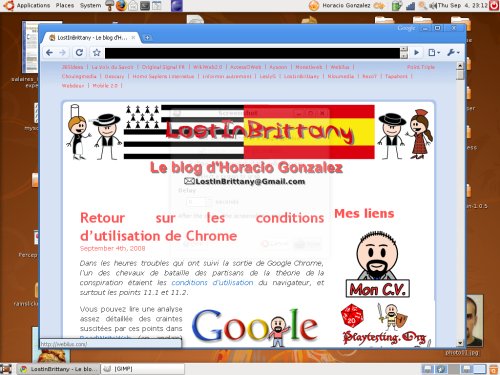
Après quelques heures d'utilisation, j'ai constaté que cette version de Google Chrome marche mieux que la version officielle tournant sur Wine. La version officielle avait quelques bugs lorsqu'elle tournait sur Wine, surtout dans la barre d'adresses, et dans l'affichage de certaines pages, et pour l'instant je n'ai expérimenté aucun de ces bugs dans ce CrossOver Chromium.
Alors vous n'avez plus d'excuse si vous vous sentiez tenté par Google Chrome mais l'idée de devoir bidouiller pour l'utiliser sur Mac ou Linux vous décourageait. Un simple click et le tour est joué...
Installation d'Ubuntu sur un Asus Eee PC
Introduction
Après avoir longuement hésité, et avoir retardé l'achat grâce à un agitateur de curiosité, je me suis acheté un Asus Eee PC en mai dernier, quelques jours avant partir à JavaOne.
C'était tout bizarre d'acheter enfin un ordinateur avec Linux pré-installé, même si j'avais des doutes sur la distribution choisie, une version modifiée de Xandros. Après l'avoir reçu, j'ai constaté que si bien le Xandros était un système sympathique (au moins une fois qu'on abandonnait le Easy mode et on passait au bureau complet), je voulais quand même installer un Ubuntu.
Avec la préparation du voyage et des petits problèmes familiales, je n'ai pas trop eu le temps d'installer l'Ubuntu, même si les tutoriaux semblaient indiquer que c'était facile.
Après San Francisco je me suis servi de mon Eee PC ponctuellement, lorsque je suis en déplacement, et je dois dire qu'il est beaucoup plus agréable à porter partout qu'un PC portable traditionnel. Mais ne l'utilisant qu'en voyage, je n'ai jamais trouvé le moment de me pencher sur l'installation d'Ubuntu.
Vendredi dernier j'étais en déplacement, avec mon Eee PC dans le sac, et au retour je me suis décidé à passer un peu de temps pour mettre le système à mon goût. J'ai donc cherché sur le net et j'ai vu que les choses ont beaucoup évolué dans les six derniers mois.
Ubuntu Eee
Ubuntu Eee est une version d'Ubuntu adaptée pour l'Eee PC, autant du point de vue du hardware (avec les bons drivers pour les composants des différentes versions de l'Eee PC) que du software.
La principale différence entre Ubuntu Eee et un Ubuntu standard est l'utilisation de Ubuntu Netbook Remix, un interface d'utilisateur très novateur spécialement adapté à la petite taille des écrans de l'Eee PC. Cet interface, présenté en Juin dernier, le Netbook Remix a reçu de suite des bonnes critiques, et le moins qu'on peut dire est-ce que sur un petit écran il est vraiment très pratique et esthétiquement très agréable.
Ce Ubuntu Eee avait donc l'air bien sympathique et, et, cerise sur le gateau, la procédure d'installation était nettement plus simple que celle de il y a six mois. Je me suis donc mis à la tâche et quelque temps après mon Eee PC tournait à merveille avec un superbe Ubuntu Eee.
Procédure d'installation
La façon la plus simple d'installer Ubuntu Eee est en mode Live USB, d'une façon semblable à comme on utilise le Live CD pour installer un Ubuntu classique. Et en bonus, cela vous permettra de tester la distribution avant de l'installer, et décider donc en connaissance de cause si Ubuntu Eee est faite pour vous ou pas.
Il vous faut donc une clé USB avec au moins 1 Go de libre. Les données qui sont sur la clé ne seront pas écrasées, mais comme mesure standard de précaution je vous suggère de les sauvegarder avant.
Ensuite il vous faut télécharger UNetbootin, un logiciel libre qui permet de créer des systèmes Live USB. Il y a une version d'UNetbootin spécialement adaptée pour la création de la Live USB de Ubuntu Eee, déclinée pour des postes Windows et Linux. Vous téléchargez donc la version adaptée au système depuis lequel vous allez créer la Live USB.
Si vous êtes sur Linux, vous avez aussi besoin d'avoir installé syslinux, une suite de chargeurs d'amorçage de faible taille. Sur Ubuntu, il vous suffit de faire :
sudo aptitude install syslinux
Ensuite vous connectez la clé USB que vous allez utiliser et vous lancez UNbootin Ubuntu Eee.
Vous sélectionnez l'installation à partir d'internet, avec la dernière version disponible d'Ubuntu Eee (à jour d'aujourd'hui la version 8.04). Vous sélectionnez ensuite la clé USB sur laquelle installer la Live USB (/dev/sdb1 dans mon cas) et vous cliquez sur Ok.
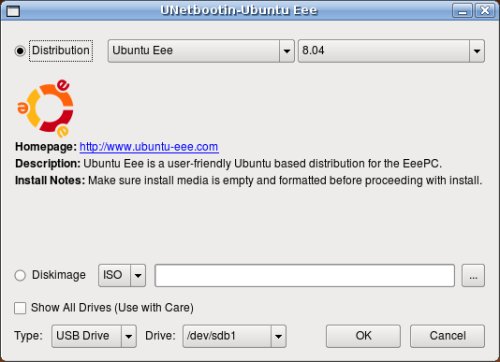
Quelques minutes après le tour est joué et la Live USB d'Ubuntu Eee est créée.
Vous branchez la clé sur le Eee PC et lors du démarrage vous pressez la touche Esc pour appeler au gestionnaire de dispositif de démarrage. Vous sélectionnez le démarrage ) partir de la clé USB, et vous verrez apparaître l'écran de démarrage d'Ubuntu.
Ensuite le reste est comme une installation classique d'Ubuntu à partir d'un Live Cd. On peut choisir de l'installer sur le disque dur de l'Eee PC, en écrasant le Xandros, où sur la carte mémoire, ce qui vous permettra de choisir au démarrage. Personnellement moi je l'ai mis sur le disque dur, car je sais que je ne démarrerais plus sur Xandros si j'ai un Ubuntu.
Une fois l'installation finie, vous redémarrez votre Eee PC et vous pourrez profiter d'un beau Ubuntu avec Netbook Remix :

Même si à priori ça ne vous intéresse pas trop d'installer Ubuntu sur votre Eee PC, je vous conseille de créer la Live USB et de faire un test en comparant Ubuntu Eee avec le Xandros du Eee PC, peut-être vous changerez d'avis...
Google Chrome sur Ubuntu, la suite
Dans les commentaires sur le précédent billet, certains personnes semblent rencontrer des problèmes avec la recette que j'avais fourni pour utiliser Google Chrome sur Ubuntu avec Wine.
En lissant la page de Google Chome sur la base de données d'applications du site de Wine, j'ai vu qu'ils proposent une recette légèrement différente à la mienne.
Je l'ai donc testé et ça marche bien. Je vous la propose donc ici comme une alternative pour ceux qui avaient des problèmes avec la méthode précédente.
Recette alternative
-
Installer la version 1.1.3 (ou supérieure) de Wine. La version actuellement disponible dans les dépôts Ubuntu étant plus ancienne, il faut d'abord ajouter les dépôts de Wine :
wget -q http://wine.budgetdedicated.com/apt/387EE263.gpg -O- | sudo apt-key add -
sudo wget http://wine.budgetdedicated.com/apt/sources.list.d/hardy.list -O /etc/apt/sources.list.d/winehq.list
Et ensuite installer la nouvelle version de Wine :
sudo aptitude update
sudo aptitude install wine-
Installer le script Winetricks et l'utiliser pour télécharger et installer les bibliothèques dont on aura besoin pour faire tourner Google Chrome :
wget http://www.kegel.com/wine/winetricks
sh ./winetricks msxml3 corefonts firefox flash winxp
-
Télécharger le fichier d'installation de Google Chrome depuis la page web de Google.
Normalement, si vous essayez d'obtenir le fichier sur la page principale de Chrome, le site détectera que vous êtes sur Linux et il vous dira gentiment qu'il n'y a pas de version pour Linux. Mais heureusement, quelqu'un a déjà posté le lien direct pour le fichier d'installation.
N'oubliez pas de déposer le fichier dans votre répertoire home, ou dans un répertoire sur lequel votre utilisateur a des permissions de lecture, écriture et exécution.
-
Installer l'exécutable en utilisant Wine depuis le répertoire où vous avez déposé l'installateur :
wine chrome_installer.exe -
Maintenant Chrome est installé sur votre système, il suffit de lui donner les bons paramètres pour le démarrage :
wine "C:\\windows\\profiles\\UTILISATEUR\\Local Settings\\Application Data\\Google\\Chrome\\Application\\chrome.exe" --new-http --no-sandboxoù à la place de
UTILISATEURvous mettez votre nom d'utilisateur
Les deux recettes marchent donc bien pour moi, j'espère qu'au moins l'une d'entre elles le fera pour vous. Sinon, n'hésitez pas à me le dire dans les commentaires, on essayera de trouver une solution ensembles.
Tester Google Chrome sur Ubuntu
Comme je disais hier, je n'avais pas encore pu tester Google Chrome, car pour le moment la seule version disponible était pour Windows.
Sauf que les gens de Wine n'ont pas attendu pour rélever le défi, et maintenant il est possible d'exécuter Google Chrome sur Linux en utilisant Wine. Pour y arriver il faut bricoler un peu, je ne vais pas vous le cacher, mais rien de quoi effrayer même les utilisateurs les plus novices, il suffit de suivre les instructions.
On peut arriver au même résultat avec n'importe quelle distribution de Linux, mais la façon de faire sera légèrement différente en fonction des gestionnaires de paquets et le système d'installation de chaque famille de distributions. Je vais vous décrire ici la procédure à employer sur Ubuntu 8.04 Hardy Heron, que c'est la distribution sur laquelle je viens de tester le navigateur de Google.
-
Installer la version 1.1.3 (ou supérieure) de Wine. La version actuellement disponible dans les dépôts Ubuntu étant plus ancienne, il faut d'abord ajouter les dépôts de Wine :
wget -q http://wine.budgetdedicated.com/apt/387EE263.gpg -O- | sudo apt-key add -
sudo wget http://wine.budgetdedicated.com/apt/sources.list.d/hardy.list -O /etc/apt/sources.list.d/winehq.list
Et ensuite installer la nouvelle version de Wine :
sudo aptitude update
sudo aptitude install wine-
Installer le script Winetricks avec lequel on pourra télécharger et installer les bibliothèques dont on aura besoin pour faire tourner Google Chrome :
wget http://www.kegel.com/wine/winetricks
sh ./winetricks riched20 riched30
sh ./winetricks directx9
sh ./winetricks msxml3 msxml3r
sh ./winetricks winxp
La dernière ligne permet de placer Wine en mode Windows XP, car si comme moi vous aviez Wine en mode Windows 2000, Chrome ne s'installerait pas.
-
Télécharger le fichier d'installation de Google Chrome depuis la page web de Google.
Normalement, si vous essayez d'obtenir le fichier sur la page principale de Chrome, le site détectera que vous êtes sur Linux et il vous dira gentiment qu'il n'y a pas de version pour Linux. Mais heureusement, quelqu'un a déjà posté le lien direct pour le fichier d'installation.
-
Installer l'exécutable en utilisant Wine depuis le répertoire où vous avez déposé l'installateur :
wine chrome_installer.exe -
Maintenant Chrome est installé sur votre système, il suffit de lui donner les bons paramètres pour le démarrage :
wine "C:\\windows\\profiles\\UTILISATEUR\\Local Settings\\Application Data\\Google\\Chrome\\Application\\chrome.exe" --new-http --in-process-pluginsoù à la place de
UTILISATEURvous mettez votre nom d'utilisateur
Et voilà, c'est tout, vous avez Google Chrome qui tourne sur votre système.
Pour le moment ça semble très bien marcher, mais je continue à préférer mon Firefox. Demain, après plus d etemps d'utilisation, je vous raconterai plus...
VirtualBox ne marche plus après mise à jour d'Ubuntu

Dans mon billet d'hier je vous suggérais l'utilisation d'une machine virtuelle Windows sur VirtualBox comme solution pour pouvoir continuer à employer sur votre poste Linux les quelques applications Windows indispensables pour votre travail.
Aujourd'hui je continue dans la même thématique en vous parlant d'un des problèmes que tôt ou tard vous aller trouver lorsque vous travailler avec VirtualBox : le jour où ça refuse de démarrer.
Imaginons donc que vous suivez mon conseil d'hier et vous installez une machine virtuelle Windows dans votre Ubuntu avec VirtualBox. Et là un jour où vous faites les mises à jour automatiques Ubuntu, comme d'habitude, VirtualBox ne démarre plus votre machine virtuelle, avec en vous disant que le module du kernel n'est pas disponible :
VirtualBox kernel driver not installed. The vboxdrv kernel module was either not loaded or /dev/vboxdrv was not created for some reason. Please install the virtualbox-ose-modules package for your kernel, e.g. virtualbox-ose-modules-generic..
VBox status code: -1908 (VERR_VM_DRIVER_NOT_INSTALLED).
Le problème
Qu'est-ce que s'est passé ? C'est grave ? La réponse est relativement simple, et la solution aussi, alors pas de panique.
Pour être performant, VirtualBox a besoin d'interagir directement avec le kernel Linux, le noyau du système d'exploitation, et pour faire cette interaction il a besoin de qu'un module spécifique soit chargé par le kernel, c'est ce virtualbox-ose-module dont le message vous parle.
Comme tous les modules du kernel, il doit être construit (compilé) spécifiquement pour la version du kernel que vous utilisez, et c'est là qu'il y a eu un soucis. Lorsque vous avez fait la mise à jour d'Ubuntu, il a détecté et installé des paquets pour une nouvelle version du kernel, et n'ayant pas trouvé des nouveaux paquets pour virtualbox-ose-module, il ne l'a pas actualisé. En gros, votre moduele virtualbox-ose-module n'est plus compatible avec la version du kernel que vous venez d'installer.
Le problème vient de la nature même des logiciels libres, chaque composant de la distribution Ubuntu est entretenu par des personnes différentes, la plupart d'une façon bénévole. Normalement, lorsqu'il y a une mise à jour du kernel, les responsables des composants qui y dépendent préparent aussi les mises à jours pour qu'ils soient disponibles au même temps, ce qui évite ce type de désagréments. Mais il suffit que la personne ait un empêchement ou soit parti en weekend pour que le module ne soit pas mise à jour, et votre machine virtuelle ne marche plus.
La solution
Normalement le problème va disparaître tout seul un ou deux jours après, lorsque le responsable des paquets VirtualBox publiera dans les dépôts la bonne mise à jour. Mais des fois on ne peut pas se permettre d'attendre deux jours, et dans ce cas il faut trouver la solution.
Voici donc les bref étapes à suivre pour que votre machine virtuelle soit opérationnelle à nouveau en moins de cinq minutes. La procédure se fait en ligne de commandes, il vous suffit donc de lancer un terminal et suivre les pas suivants :
- Installer le paquet des sources de
virtualbox-ose-modulessudo apt-get install virtualbox-ose-source - Compiler ces sources pour le kernel actuel et les installer comme modules du kernel
sudo m-a prepare sudo m-a auto-install virtualbox-ose - Relancer le service
vboxdrvsudo /etc/init.d/vboxdrv start
Quelques instants après le tour est joué, et la machine virtuelle marche à nouveau.
Poste de travail Linux et applications Windows
Tiens, ça faisait longtemps que je n'écrivais pas des billets plus ou moins techniques...
Ca fait déjà trois ans que j'ai effacé la partition Windows XP de mon ordinateur à la maison et que je tourne exclusivement sur Ubuntu. Au début ça m'a demandé en temps d'adaptation, je ne trouvais pas le bon remplacement pour certaines des outils que j'employais sur Windows, mais après quelques mois Windows ne me manquait pas de tout.
Mais ce changement à Windows, tout à fait envisageable dans un environnement privé, peut s'avérer problématique dans un environnement professionnel, où le choix des outils est souvent dicté par l'entreprise.
J'ai la chance de travailler dans une boîte assez souple pour me permettre avoir un poste de travail sur Linux, et où la plupart d'outils sont multiplateforme. Cependant, il reste toujours quelques outils exclusivement Windows, pour lesquels un poste de travail Linux pose de soucis.
Dans ce cas là, il faut chercher des alternatives, et essayer de trouver la solution la plus adaptée à chaque cas. Et des possibles alternatives, il y en a :
-
Rester sur Windows
Après tout, si l'entreprise utilise des applications exclusivement Windows, la solution de facilité reste toujours laisser Windows sur le poste de travail.
-
Exécuter les applications Windows avec Wine
Lorsque c'est possible, c'est la solution idéale, on exécute les applications dont on a besoin de façon native sur son poste Linux. Mais je dis bien sur le papier, car il y a encore beaucoup d'applications qui ne marchent pas bien sur Linux.
De toutes façons, il vaut la peine faire un détour périodique sur la base de données des applications compatibles avec Wine, car leur nombre augmente de jour en jour.
-
Avoir une partition Windows en double boot
Sur le papier ce n'est pas une mauvaise solution, mais elle peut vite s'avérer très peu pratique. Si on est oublié d'utiliser souvent des applications Windows, même pour des tâches ponctuelles, il est pénible de devoir redémarrer son poste sur Windows et ensuite changer à nouveau à Linux. Du point de vue de la productivité, c'est la pire des solutions.
-
Avoir un poste Windows par service et se connecter par RDP.
Avec un client Remote Desktop Protocol comme rdesktop on peut ouvrir une session sur le serveur depuis son poste de travail et travailler sans encombre. C'est la solution la plus pratique lorsqu'on dispose de un ou plusieurs serveurs Windows.
-
Avoir une machine virtuelle Windows
Avec des logiciels de virtualisation on peut avoir un système d'exploitation Windows qui tourne dans une fenêtre du bureau Linux.
Certes, les performances ne sont pas aussi bonnes que pour la machine réelle, mais la différence est de moins en moins appréciable. Pour la plupart d'applications (mise à part les jeux), on ne voit pas des réelles différences de vitesse après le démarrage de ma machine virtuelle.

La première solution était écartée d'emblée. Ce billet part du postulat de qu'on veut un poste de travail sur Linux, je ne vais pas y répéter les avantages du logiciel libre sur le software propriétaire, ni les raisons pour migrer sur Linux.
Certaines des applications dont j'ai besoin ne marchent pas encore bien sur Wine, alors j'ai dû écarter aussi cette réponse, au moins pour le moment.
Le double boot ne me convient pas non plus, car je fais une utilisation très ponctuelle de ces applications, quelques minutes par ici et par là. Il me faudrait donc complètement arrêter de travailler, fermer toutes les applications et redémarrer pour dix minutes après faire l'opération inverse.
N'ayant pas de serveur Windows sous la main (ce que d'ailleurs est plutôt une bonne nouvelle), la solution RDP tombe à l'eau elle aussi.
En conséquence, j'ai choisi la solution de la machine virtuelle, et j'ai installé VirtualBox sur mon poste. J'ai ensuite créé une machine virtuelle Windows 2000, dans laquelle j'ai installé les applications Windows dont j'ai besoin.
Lorsque j'ai besoin d'utiliser ces applications, je démarre ma machine virtuelle Windows, qui s'ouvre dans une fenêtre de mon bureau Linux, et je peux travailler de façon simultanée sur les deux environnements.
Ca fait déjà une année que je tourne sur cette système et pour moi c'est la solution idéale, la moins contraignante.
Mise à jour suite à une remarque chez Scoopeo : si vous vous décidez par la solution de virtualisation avec VirtualBox, vous trouverez toute l'information nécessaire pour la mettre en place sur la page VirtualBox du site de Documentation francophone pour Ubuntu, ainsi que plus de détails dans leurs forums.
Les nouveautés d'Ubuntu 8.04 LTS
Une des questions qu'on pose souvent lorsque on parle de la sortie d'une nouvelle version d'Ubuntu est celle des différences par rapport à la version précédente.
Aujourd'hui, grâce à Standblog, j'ai découvert un excellent article Wkipidepia sur Ununtu 8.04 LTS, qui décrit les principales améliorations que ce Hardy Heron apporte par rapport à la version 7.10 Gutsy Gibbon. L'article est bien écrit, et il contient plein de liens pour approfondir.
Bref, un lien bien pratique, à balancer la prochaine fois que quelqu'un vous demande quelles sont les nouveautés dans Ubuntu 8.04.
Passage anticipé à Ubuntu 8.04
(Hardy Heron)
Après demain, le 24 avril, c'est la sortie officielle de la nouvelle version d'Ubuntu, la 8.04 LTS1 Hardy Heron. Comme d'habitude, j'ai décidé de mettre à jour mon Ubuntu de façon anticipé, afin d'aider à éviter les saturations serveur le jour de la sortie.
Je vous écris donc ce billet depuis mon Ubuntu Hardy Heron (Hardy pour les amis) tout récemment installé.
La manœuvre n'était pas vraiment risqué, la version de Hardy qui est aujourd'hui dans les dépôts Ubuntu est la RC4, une release candidate, une version à priori identique à celle qui sortira après demain (l'idée des RCs est de les utiliser pour faire les derniers tests du produit définitif en conditions réels). Et en plus, il y a une quinzaine de jours j'avais déjà installé la beta de Hardy Heron sur un nouveau ordinateur au travail, et ça marchait déjà très bien.
L'opération est très simple, il suffit de démarrer l'Update Manager (Gestionnaire de mises à jour) en mode développement, depuis la ligne de commandes :
~$ sudo update-manager -c -d
En appelant l'Update Manager avec le paramètre -don lui demande de se connecter aux dépôts de la dernière distribution en développement, actuellement le RC4 de Hardy. Lorsque votre Update Manager démarrera, il vous montrera un message indiquant qu'il y a une nouvelle distribution disponible, la 8.04 :
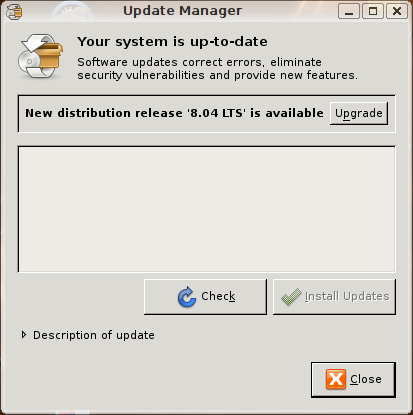
Il suffit de cliquer maintenant sur Mise à jour (ou Update si vous avez votre Ubuntu en anglais comme moi) et le système commencera la mise à jour. La mise à jour est complètement automatisée, il n'y à rien d'autre à faire. Sur mon ordinateur, le processus a duré deux ou trois heures (je n'était pas devant l'ordinateur quand il a fini). Bien sûr, pendant ce temps on peut continuer à utiliser l'ordinateur sans problème. Après la fin de la mise à jour, un petit redémarrage et mon Hardy était prêt pour l'action.
Si malgré tout vous préférez ne pas risquer et attendre la sortie officielle (ce qui est toujours une bonne idée pour des systèmes de production) le changement sera presque transparent. En effet, lorsque vous allumerez votre ordinateur ordinateur le week-end prochain, vos verrez en haut à droite l'habituel icône de mises à jour disponibles. En cliquant sur lui, l'application System Update (Mise à jour du Système) s'ouvrira comme d'habitude, mais cette fois avec le joli message de "Nouvelle version de la distribution disponible : 8.04". Et là, vous n'aurez qu'à cliquer...
1 L'autre jour on m'a demandé pour les versions d'Ubuntu, pourquoi ça passait de la 7.10 à la 8.04, et où est-ce qu'ils étaient les versions intermédiaires. En fait, il n'y a pas des versions intermédiaires, le nombre de la version correspond à sa date de sortie, 7.10 était la release d'octobre 2007, 8.04 est celle d'avril 2008. Ubuntu a un rythme très strict d'une nouvelle version tous les six mois, la release suivante sera donc la 8.10, en octobre prochain.
Le LTS veut dire que c'est une version Long Term Service, une version qui sera supportée par des mises à jour pendant deux ans. La dernière version LTS était la 6.04 (oui, vous avez compris, avril 2006). Les versions LTS sont spécialement intéressantes pour installer dans des serveurs, qui n'ont pas besoin du dernier cri mais de la stabilité et des mises à jour de sécurité garanties pendant longtemps, car personne n'aime devoir réinstaller les serveurs tous les six mois.
Les petits plaisirs quotidiens
I love the smell of a burning Vista in the morning... It smells like victory.*
Je viens d'effacer un Windows Vista d'un nouveau portable, et je suis en train d'y installer Ubuntu 8.04 Hardy Heron.
Ensuite il me faudra le configurer, ajouter tous les outils maison, et un Windows 2000 en machine virtuelle pour les quelques progiciels legacy qui défient Wine, et le nouveau poste de travail sera prêt.
Horacio, microblogging...
* Hommage à la célébrè cite d'Apocalypse Now.
gBrainy, entraîneur mental pour Linux
Depuis l'apparition du superbe Programme d'entraînement cérébral du Dr Kawashim pour la Nintendo DS, les jeux pour stimuler les capacités mentales sont devenus de plus en plus populaires.
Hier soir j'ai découvert gBrainy, un jeu d'entraînement mental pour Linux, et je dois dire que je l'ai trouvé excellent. gBrainy propose des différents jeux qui permettent de stimuler son cerveau presque sans se rendre compte, avec du calcul mental, des puzzles et des jeux de mémoire. L'interface est très simple et agréable à utiliser. Certains jeux sont un peu compliqués, certes, mais cela fait que le jeu soit encore plus intéressant :)
gBrainy a été conçu sur la plate-forme Mono (l'implementation libre du .NET de Microsoft) pour GNOME, mais il peut marcher dans n'importe quel environnement graphique Linux (il y a même une version pour OLPC (la plete-forme One Laptop Per Child). Si vous êtes sur Ubuntu, vous avez à votre disposition les paquets pour Fesity et Gutsy.
Trouvé via DonDado.
Les différents saveurs d'Ubuntu
Je passe une journée à la maison (courtoisie des gentils enseignants de l'Education Nationale, j'y reviendrai sur un autre billet), et entre la préparation du repas et la construction d'une énorme tour en Kapla, je fais ma revue des blogs.
Sur DespuesDeGoogle j'ai trouvé une longue liste des différentes versions d'Ubuntu disponibles sur le net. Je n'ai pas pu résister la tentation de vous la traduire ici, en ajoutant mes avis personnels :
Ubuntu : L'original, Ubuntu avec Gnome (Mon favori, sans aucune doute)
Kubuntu : Ubuntu avec KDE
Xubuntu : Ubuntu avec Xfce, plus léger que les précédents
Fluxbuntu : Ubuntu avec Fluxbox, encore plus léger que Xubuntu, mais avec un look très sympa, idéal pour installer sur des machines anciennes
Elbuntu (Ebuntu ?) : Encore en béta, ce projet non officiel monte Ubuntu sur Enlightenment E17
Ubuntu Lite : La version la plus légère, un distribution Ubuntu minimale, capable de tourner même sur un vieux Pentium à 200 MHz avec 64 Mo de RAM. Il utilise IceWM comme bureau, et à la place des applications classiques, il utilise des outils légers comme ROX-Filer, fbpannel, Kazehakase (un navigateur), Sylpheed, Gaim, XMMS, Abiword, GNUmeric et mtpaint. (J'ai vraiment envie de l'essayer, j'ai quelques vieilles machines qui pourraient trouver une deuxième jeunesse avec Ubuntu Lite...)
Edubuntu : Ubuntu pour un environnement éducatif, avec des outils orientés pour l'apprentissage
Ubuntu Studio : Ubuntu pour l'édition multimédia (surtout audio, mais de plus en plus vidéo)
Mythubuntu : Ubuntu pour une utilisation comme Média Center (avec MythTV et des applications pour transformer l'ordinateur dans un centre multimédia, avec syntonisation TV, enregistrement numérique, programmateur de télévision, gestion de bibliothèques multimédia...)
nUbuntu (Network Ubuntu) : version d'Ubuntu orienté sécurité et réseaux, très légère avec un bureau Fluxbox
Ubuntu JeOS : un ubuntu minimaliste avec VMWare et avec un kernel optimisé pour tourner les machines virtuelles. C'est une distribution pensée pour créer des serveurs virtualisés
Comfusion : Ubuntu + Compiz + Fusion, qu'est-ce qu'il faut dire d'autre ? (à part du fait qu'avec Gutsy et son incorporation de Compiz, c'est dévenu un peu superflu)
Gobuntu : Ubuntu sans aucun composant qui ne soit pas libre
gNewSense : semblable à l'antérieur, Ubuntu 100 % libre. gNewSense est soutenue par la FSF et recommandé par monsieur Stallman (les mauvaises langues dissent de cette distribution que c'est l'Ubuntu des intégristes du software libre)
X-Evian : version engagée d'Ubuntu, basée sur Xubuntu Basada en Xubuntu, avec une forte connotation anti-sytème, anti-capitalisme, anti-libéralisme et anti plein de choses
Linux Mint : une version d'Ubuntu pour l'utilisateur qui ne se soucie pas des logiciels libres, des licences ou de la philosophie qu'il y a derrière, qui ne veut qu'une machine que marche avec toutes les outils qu'il est habitué sur Windows ou Max. Linux Mint incorpore de série des composants non libres, comme des codecs, ou Java (qui ne sont pas en Ubuntu par défaut) et leur objectif principal est faire que le système marche out of the box, sans devoir installer des choses supplémentaires ou bidouiller.
Ubuntu Christmas Edition 2006 et son version actualisée Ubuntu Ultimate Edition : une distribution d'Ubuntu avec des dizaines de dépôts ajoutés et des ton de paquets ajoutés (libres et non)
Ubuntu CE (Christian Edition) : Ubuntu avec des thèmes graphiques et des logiciels chrétiens (comme GnomeSword, BibleMemorizer, un dispositif de filtrage et contrôle parental du web ou un thème biblique pour Firefox), sponsorisé par Jesus TV...
Ichthux : semblable au précédent, mais basé sur Kubuntu
Ubuntu ME (Ubuntu Muslim Edition) : Ubuntu avec des thèmes graphiques et des logiciels pour les musulmans (horaire des prières, outils pour l'étude du Coran, dispositif de filtrage et contrôle parental du web...)
Ubuntu Server Edition : Ubuntu orienté pour une utilisation serveur, avec environnement LAMP pré-installé
Ubuntu Home Server : pour créer un serveur central pour un réseau domestique, avec serveurs de fichiers, impression, streaming et backup. Pour installer tous les fichiers (chansons, photos, vidéos, documents...) sur un serveur central et accéder depuis tous les ordinateurs de la maison
Ubuntu Mobile and Embedded : C'est un projet sponsorisé par Canonical et Intel pour créer un système d'explotation mobile... mais vu l'imminente sortie d'Android, j'ai du mal à croire dans ce projet
Si vous connaissez d'autres, n'hésitez pas à me le dire, je les ajouterai à la liste (et je previendrai DespuesDeGoogle)...
Passage anticipé à Ubuntu 7.10 (Gutsy Gibbon)
Après demain, le 18 octobre, c'est la sortie officielle de la nouvelle version d'Ubuntu, la 7.10 Gutsy Gibbon. Cependant, afin d'aider à éviter les saturations serveur le jour de la sortie, j'ai décidé de mettre à jour mon Ubuntu de façon anticipé. Je vous écris donc ce billet depuis mon Ubuntu Gutsy Gibbon (Gutsy pour les amis) tout fraîchement installé.
La manœuvre n'est pas vraiment risqué, étant donné que la version de Gutsy qui est actuellement dans les dépôts est la dernière beta et qu'à priori elle sera identique à la version définitive. Et en plus, elle est très simple à faire. Il suffit de démarrer l'Update Manager (Gestionnaire de mises à jour) en mode développement, depuis la ligne de commandes :
~$ sudo update-manager -c -d
En appelant l'Update Manager avec le paramètre -don lui demande de se connecter aux dépôts de la dernière distribution en développement, actuellement la dernière beta de Gutsy. Lorsque votre Update Manager démarrera, il vous montrera un message indiquant qu'il y a une nouvelle distribution disponible, la 7.10 :
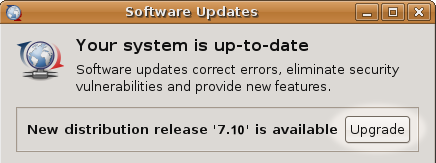
Il suffit de cliquer maintenant sur Mise à jour (ou Update si vous avez votre Ubuntu en anglais comme moi) et le système commencera la mise à jour. La mise à jour est complètement automatisée, il n'y à rien d'autre à faire. Le processus a duré un peu plus de trois heures, pendant lesquels j'ai pu continuer à utiliser l'ordinateur normalement. Après la fin de la mise à jour, un petit redémarrage et mon Gutsy était prêt pour l'action. On peu difficilement faire plus simple, non ?
Si malgré tout vous préférez ne pas risquer et attendre la sortie officielle, le changement sera presque transparent. En effet, lorsque vous allumerez votre ordinateur ordinateur vendredi ou samedi prochain, vos verrez en haut à droite l'habituel icône de mises à jour disponibles. En cliquant sur lui, l'application System Update (Mise à jour du Système) s'ouvrira comme d'habitude, mais cette fois avec le joli message de "Nouvelle version de la distribution disponible : 7.10". Et là, vous n'aurez qu'à cliquer...
Les Dell avec Ubuntu arrivent en France
Je vous parlais il y a quelques mois du lancement par Dell d'ordinateurs avec Ubuntu pré-installé. Le lancement faisait suite à l'écrasante demande sur leur site de suggestions, Dell Idea Storm, d'ordinateurs avec un système d'exploitation libre pré-installé.
Le revers de la médaille était que ce lancement se faisait exclusivement pour les Etat Unis, et rien ne disait quand est-ce que ces Dell avec Ubuntu arriveraient au Vieil Continent.
Bien, l'attente est fini. En allant sur le site de Dell France, je découvre que les ordinateurs avec Ubuntu seront bientôt disponibles. Et en plus, ils l'annoncent avec un slogan de poids : à la demande générale, Ubuntu est arrivé

Pour les portables, la configuration de base proposé est un Inspiron avec Intel Celeron M 520, 512 Mo de RAM et 60 Go de disque dur pour 498 €, mais si on est un peu plus exigent on peu avoir un Intel Pentium Dual-Core T2130, avec 2 Go de RAM et 160 Go de disque dur pour 786 €. Autant dire que des prix assez ajustés pour des machines certifiées compatibles Linux. De quoi me faire songer, encore une fois, à changer mon ordinateur portable pour un nouveau Dell...
Groupe de parrains Linux
En parcourant mon Netvibes j'ai été attiré par le titre du dernier sur un billet de /home/freetux : Parrainez un nouveau linuxien.
Le Groupe de Parrains Linux est un annuaire d'utilisateurs de Linux prêts à donner un coup de main à des nouveaux utilisateurs de ce système d'exploitation. L'idée est simple : des utilisateurs confirmés de Linux s'inscrivent sur le site, dans un annuaire classé par département. Les nouveaux utilisateurs vont donc sur le site, et ils regardent des possibles parrains près de chez eux. Avec le formulaire de contact du site, ils contactent donc ces possibles parrains et il trouve un qui puisse l'aider à installer Linux, connaître les applications de base, résoudre un problème, ou approfondir ses connaissances...
C'est vrai que Internet regorge d'informations sur Linux, on peut y trouver des réponses à presque n'importe quel soucis. Cependant le problème est accéder à la bonne information au bon moment. Lorsqu'un nouveau utilisateur essaie d'installer ou d'utiliser Linux et il trouve un problème, l'idée de passer des heures et des heures à pêcher la solution sur le net est décourageant. Et assez souvent, au bout de deux ou trois fois, le nouveau utilisateur décide de revenir vers son Windows, pour lequel au moins il sait à qui demander de l'aide.
Par contre, tout devient beaucoup plus simple si ce nouveau utilisateur est épaulé par un autre utilisateur confirmé de Linux, qui peut le donner des bon tuyaux, l'aiguiller vers les bons forums ou lui expliquer les manipulations à ne pas faire. Dans le 90% des cas, ça s'agite toujours des mêmes questions (comment je fais pour regarder un DVD sous Ununtu ?, pourquoi ma wifi ne marche pô ?) que pour l'utilisateur novice peuvent devenir presque insurmontables mais que l'utilisateur confirmé peut rapidement indiquer comment résoudre dans un coup de souris.
Je vous ai déjà raconté comme j'aime bien propager la bonne parole Ubuntu dans mon entourage. D'une certaine façon, j'ai déjà parrainé au moins une bonne douzaine de collègues et amis, la plupart desquels sont maintenant des utilisateurs réguliers.
La méthode du parrainage marche donc assez bien, mais il était limité à l'entourage de chacun. Avec l'initiative du Groupe de Parrains Linux, des gens curieux du système du pingouin mais sans amateurs de Linux dans leur entourage peuvent trouver quelqu'un près de chez eux pour lui donner un conseil ou un coup de main. Et lorsqu'il sera plus compétant, il fera la même chose pour d'autres nouveaux. C'est ça l'esprit Linux, c'est ça l'idée que pour moi il y a derrière les logiciels libres.
De quoi dire que j'ai trouvé excellente l'initiative du Groupe de Parrains Linux, et que je me suis inscrit de suite.
Démarrage lent de Gnome sur Ubuntu
Depuis le passage à la dernière version d'Ubuntu, j'avais remarqué que sur mon ordinateur le démarrage du bureau Gnome était beaucoup plus lent qu'avant. Cependant, étant donné que j'ai tendance à laisser l'ordinateur allumé 24h/24, je ne m'avait pas trop inquiété de trouver une solution.
Aujourd'hui mon collègue R. m'a dit qu'il avait aussi remarqué cette lenteur. Je me suis donc dit que le problème ne venait pas de mon ordinateur, et de retour à la maison je me suis mis à rechercher sur le net la cause de cette perte de vitesse.
Il semblerait donc qu'il ne s'agit pas d'un bug d'Ubuntu ou de Gnome, mais qui fait suite à un changement fait par Debian dans le fichier de configuration /etc/hosts pour bien gérer l'adresse locale. Je ne vais pas m'étendre dans les détails techniques, si vous êtes intéressés vous pouvez les lire ici, ici et là.
Si vous ne voulez pas vous embêter avec la lecture, le problème vient donc de votre fichier /etc/hosts, que sur Ubuntu 7.04 Feisty est semblable à :
 127.0.0.1       localhost

 127.0.1.1       le-nom-de-votre-machine
[...]
Si vous voulez que votre Gnome démarre à nouveau rapide comme l'éclair, il suffit de changer la première de ces lignes :
 127.0.0.1       localhost le-nom-de-votre-machine

 127.0.1.1       le-nom-de-votre-machine
[...]
Dans mon cas, le nom de ma machine est Lanfeust (bonus point à ceux qui comprennent la référence ;) ). Le contenu de mon fichier /etc/hosts commence donc par :
 127.0.0.1       localhost lanfeust

 127.0.1.1       lanfeust
[...]
Et ça a marche, mon ordinateur a récupéré sa vitesse d'avant ;)
Prédicateur ? Plutôt guru !
Dans mon précedent biller billet je vous parlais de mon action de propagation d'Ubuntu vendredi dernier. Ce matin j'avais donc très envie de voir le résultat.
Et je dois avouer que le résultat était même meilleur que ce que j'attendais !
Des cinq personnes qui sont parties vendredi avec un LiveCD Ubuntu, seulement une ne l'avait pas encore testé. Les autres quatre l'avaient toutes essayé avec du succès :
- B., qui avait simplement curiosité pour le système, a démarré avec le LiveCD et il l'a testé, mais il n'a pas encore fait le pas de l'installer...
- A. a exécuté et installé le Live CD sur sa machine en dual-boot. Il n'envisage pas encore se débarrasser de windows, surtout en prévision de possibles problèmes avec les périphériques ou les composants, mais il compte l'utiliser régulièrement.
- O., qui avait déjà un peu d'expérience un peu plus qu'une petite expérience Linux, a testé le Live CD et il l'a installé en dual-boot sur ses deux machines. Sur la plus ancienne de toutes les deux (de laquelle il se sert comme serveur multimédia), il compte même l'utiliser comme système principal.
- Enfin P., qui était à l'origine de l'histoire avec son besoin de récupération de ses données Windows, a réussi à récupéré ses donnes, et il a même fini par installer Ubuntu comme système d'exploitation unique sur la machine (pas de dual-boot sur son ordinateur !).
Je ne sais pas vous, mais je trouve le bilan très encourageant. Après avoir vu le système en marche, mes cinq collègues ont eu envie de l'essayer. Et après l'avoir essayé, armés seulement avec le LiveCD, trois d'entre eux l'ont installé sans problème. A mes yeux, cela prouve clairement la grande avantage d'Ubuntu : son côté facile pour l'utilisateur non expert. Ce n'est peut-être pas la meilleure distribution (d'ailleurs je ne crois pas qu'aucune distribution puisse prétendre à ce titre), mais c'est la seule que, au jour d'aujourd'hui, réussit le pari de faire de Linux une vraie alternative pour l'informatique grand public et non seulement un outil pour des geeks avertis.
Alors, je suis devenu un Prédicateur Ubuntu, je disais dans mon dernier billet. Après ça je vais peut-être devoir prendre la grosse tête et commencer à me considérer un Guru Ubuntu, non? ;)
Note : Merci beaucoup à B., A., O. et P. pour m'avoir fait confiance sur "cette histoire de Linux" :)
Prédicateur Ubuntu
Aujourd'hui j'ai revêtu le mante de Prédicateur Ubuntu et j'ai convaincu à cinq collègues de travail de tester le LiveCD d'Ubuntu 7.04 Feisty Fawn.
Tout a commencé hier à la pause café lorsqu'un des collègues cherchait de l'aide pour son ordinateur. Son Windows ne démarrait plus, et il voulait récupérer ses données avant de réinstaller XP. On l'avait déjà proposé plusieurs solutions, comme essayer de réparer l'installation ou répartitioner et ensuite réinstaller Windows dans une autre partition, mais toutes avaient besoin d'un certain nombre de manipulations et une petite dose de bricolage informatique.
Je lui ai donc parlé d'Ubuntu, et de son LiveCD. Un LiveCD est un système d'exploitation complète (bureau, navigateur, suite bureautique...) exécutable sans installation depuis un CD. En démarrant avec le LiveCD d'Ubuntu, il pourrait accéder à son disque dur Windows et sauvegarder toutes ses données dans son disque dur externe USB. Ensuite, il pourrait faire une réinstallation normale de Windows sans crainte de perte de données... ou installer tranquillement Ubuntu et profiter d'un système d'exploitation libre, stable, performant et beau ;). Cette proposition a été enthousiasment supporté par un autre de mes collègues, utilisateur Ubuntu depuis longtemps.
J'ai fait aussi assez insistance dans le fait qu'Ubuntu permet de donner une nouvelle vie à des vieux ordinateurs. Avec Ubuntu, des vénérables machines à 1 GHz avec 256 Mo de RAM, qui peinent sous Windows XP, et qui sont complètement incapables de ne soit que démarrer Windows Vista, tournent sans problèmes et permettent une très agréable utilisation.
A ma surprise, non seulement la proposition a été très bien reçue, mais d'autres collègues ont montré intérêt pour connaître plus sur cet Ubuntu duquel ils entendent parler depuis un moment. Alors, j'ai décidé que c'était le moment de se mouiller un peu plus dans la propagation et démocratisation du logiciel libre et je les ai proposé de passer aujourd'hui à mon bureau pour une démonstration.
Ce matin je suis donc venu au bureau avec mon ordinateur portable et cinq CDs d'Ubuntu. J'ai montré le système, comme c'est facile de s'y retrouver, comme il y a des alternatives aux logiciels Windows (alternatives que souvent ils connaissaient déjà en version Windows, comme Firefox, OpenOffice ou Gimp)... En somme, j'ai montré comme un utilisateur lambda qui veut seulement pourvoir faire de la bureautique, la navigation internet et du multimédia sans soucis, peut pleinement profité d'Ubuntu, avec nul besoin d'installer des gros machins lourds comme Windows Vista.
Suite à ma petite démo, 5 de mes collègues sont partis avec un LiveCD Ubuntu, prêts à le tester à la maison ce weekend. Et je parie que d'ici à une semaine, au moins deux d'entre eux l'auront installé.
De quoi être content, non ?
Dell a choisi Ubuntu
Je vous parlais il n'y a pas si longtemps de la volonté de Dell de proposer des ordinateurs avec Linux, suite au résultat sans appel de leur site de suggestions Dell Idea Storm.
Aujourd'hui cette volonté de Dell se concrétise :
Le site officiel est ici
Donc bientôt, par demande populaire, nous aurons le choix d'acheter des ordinateurs Dell avec Ubuntu pré-installé à la place du machin truc de Microsoft. De quoi me faire songer à changer mon ordinateur portable pour un de ces Dell...
Ubuntu 7.04
Aujourd'hui c'est la sortie officielle de la nouvelle version d'Ubuntu, la 7.04 Feisty Fawn. Et je vous écris ce billet depuis mon Feisty Fawn tout fraîchement installé.
Comme vous savez, j'utilise Ubuntu dans mon ordinateur déjà deux ans. La procédure de mise à jour d'Ubuntu a toujours été relativement simple. En octobre denier je vous parlait de la précédente mise à jour, où tout pouvait se faire avec quatre petites lignes de commandes. Mais pour Feisty Fawn les gens d'Ubuntu sont allés encore plus loin.
Lorsque j'ai allumé l'ordinateur au retour du boulot, j'avais en haut l'icône de mises à jour disponibles. En cliquant sur lui, l'application System Update (Mise à jour du Système) s'est ouvert comme d'habitude, mais cette fois avec un joli message :
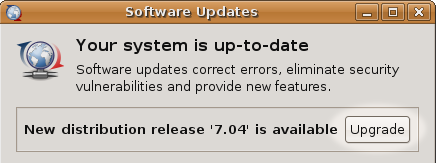
En cliquant sur Upgrade, le système a démarré la mise à jour, il n'y a eu rien d'autre à faire. Pendant les deux heure qui a duré le processus, j'ai pu continuer à utiliser l'ordinateur normalement. Après la fin de la mise à jour, un petit redémarrage et mon Feisty Fawn était prêt pour l'action. Plus simple, impossible.
Note : cette mise à jour simplifiée ne marche que sur des Ubuntu 6.10 Edgy Elk. Si vous êtes sur 6.04 ou précédentes, il faut suivre une procédure semblable à celle expliqué pour la mise à jour vers Ubuntu 6.10, procédure décrite en détail sur le site d'Ubuntu.
Dell proposera des ordinateurs avec Linux
Voilà, c'est officiel, Dell va proposer des ordinateurs avec Linux pré-installé.
L'histoire est un peu plus longe. Il y a un mois, Dell lançait un nouveau site pour demander l'avis de ses clients : Dell Idea Storm. Dans ce site, avec un fonctionnement semblable à Digg ou Scoopeo, les internautes peuvent proposer des suggestions à Dell. Au bout de quelques jours d'utilisation, une suggestion dominait clairement sur les autres, avec pplus de 200.000 votes : proposer des ordinateurs avec une distribution Linux pré-installé.
Avec une telle réponse, la réaction de Dell ne s'est pas fait attendre, et en début mars ils ont publié un sondage pour savoir quelles distributions de Linux proposer. Dans ce billet, ils disaient qu'ils étudiaient l'option de proposer Linux sur certains modèles d'ordinateurs, mais jusqu'à aujourd'hui, ils n'avaient pas annoncé officiellement qu'ils allaient le faire.
Aujourd'hui, avec ce billet, et leur communiqué de presse du 28 mars2007, il n'y a plus de place pour les doutes :
Le compte à rebours commence donc aujourd'hui!
Vu grâce au blog d'Enrique Dans.
Mise à jour : je viens de voir que Tristan Nitot en parle aussi.
Flash Player 9 pour Linux : les paquets Ubuntu
Dans mon précédent billet, je vous disais que je ne l'avais pas encore installé la version définitive de Flash Player 9 car j'attendais d'avoir les paquets .deb pour Ubuntu.
Et voilà, en rentrant à la maison le soir même, j'ai vu que ce billet de Treviño annonçant l'actualisation de son Treviño's Ubuntu Repository avec les paquets .deb de Flash Player 9.
Non, je ne parle pas italien, mais heureusement l'italien et l'espagnol se ressemblent assez pour pouvoir interpréter la plupart du texte ;)
Donc maintenant, pour installer Flash Player 9 sous Ubuntu en utilisant ces paquets, vous avez deux possibilités : soit vous ajoutez le dépôt Treviño dans vos listes de sources et vous installez Flash Player 9 avec apt-get ou Synaptic, soit vous téléchargez les fichiers .deb et vous les installez directement.
Si vous optez par la première méthode, les pas à suivre sont sous Ubuntu Edgy:
- Ouvrir un terminal
- Ouvrir
/etc/apt/sources.listcomme root :sudo gedit /etc/apt/sources.list - Ajouter les lignes suivantes pour ajouter le dépôt Treviño: ## Dépôt Treviño (Flash 9 Beta)
deb http://3v1n0.tuxfamily.org edgy 3v1n0
deb-src http://3v1n0.tuxfamily.org edgy 3v1n0 - Fermer
gedit. - Ajouter la clé d'authentification du dépôt Treviño : wget http://download.tuxfamily.org/3v1deb/DD800CD9.gpg
sudo apt-key add DD800CD9.gpg - Faire une mise à jour des dépôts et installer
flashplugin-nonfree:sudo apt-get update
sudo apt-get install flashplugin-nonfree
Par contre, si vous préférez télécharger et installer directement, récupérez le fichier flashplugin-nonfree_9.0.31.0.2ubuntu2+3v1ubuntu0_i386.deb. En faisant un double clic sur lui, l'installateur de paquets s'ouvrira et vous pourrez l'installer facilement. Par contre, il vous faudra aller chercher manuellement les éventuelles mises à jour, tandis que si vous ajoutez les dépôts à vous sources ces mises à jour seront récupérées automatiquement comme pour les autres dépôts.
Encore une fois, un grand merci aux gens de Treviño's Ubuntu Repository, qui nous fournissent ces pratiques paquets.
Je ne voulais finir sans remercier à Olivier S.C. pour son commentaire sur le suivi des billets dans mon blog. Effectivement, j'aime bien donner suite à mes billets, comme j'avais fait pour la série sur Firefox 2.0. A mon avis, si on commence à parler de quelque chose dans son blog, il faut essayer de donner les suites des événement, cela permet aux gens de mieux se repérer. Et si j'ai réussi à le faire avec ce sujet, tant mieux...
Internet Explorer sous Ubuntu (suite)
Dans mon billet d'hier je vous parlais de l'l'installation et l'utilisation d'Internet Explorer sous Ubuntu avec le projet IEs4Linux. Aujourd'hui je voudrais faire quelques précisions, suite à des commentaires que j'ai eu en ligne et hors ligne.

C'est vrai que je parlais d'Internet Explorer 7 (IE7) hier, mais si on suit la procédure que j'ai donné on n'obtient que les versions IE5, IE5.5 et IE6. En effet, mes instructions d'installation étaient pour la dernière version officielle d'IEs4Linux, la 2.0.5, qui n'a pas incorporée IE7. La version que je me suis installé est la 2.5beta2, avec support IE7, un installateur graphique et plein d'autres petites améliorations. Mais étant donné que c'est une beta, avec es potentiels problèmes, j'avais pensé que ça serait mieux de donner le lien vers la version stable.
Conclusion, si avec IE6 ça vous suffit, suivez les instructions de hier. Mais si vous avez besoin d'IE7, récupérez cette dernière beta. Dans les instructions détaillées, à la place du point 7 faites :
tar zxvf ies4linux-2.5beta2.tar.gz
cd ies4linux-2.5beta2
./installer
Asher256 m'a dit dans un commentaire qu'il avait déjà essayé IEs4Linux avant, sans réussir à le faire tourner. Moi ça faisait longtemps que je n'essayait pas de faire marcher IE sous Linux, la dernière fois c'était il y a plus d'un an, pour l'ordinateur d'une amie qui avait besoin d'IE pour accéder au portail de son entreprise (ah les joies des sites web "IE only"). J'avais essayé plein de choses, j'avais suivi des tons de tutoriaux, mais la chose n'a jamais marché et cette amie à fini pour installer un Windows en double boot. C'est pour cela que ça m'a très agréablement surpris la facilité avec laquelle IEs4Linux s'installe et s'exécute, sans le moindre soucis. Je m'attendais à plein de petits problèmes, à devoir bricoler pour le faire marcher, et non, tout a tourné du premier coup.
Sinon, une autre des surprises que j'ai trouvé c'est que IEs4linux installe aussi la dernière version du plugin Flash pour IE. Le vrai plugin flash, non la version beta pour linux. J'ai pu tester un peu hier soir, et effectivement, la beta pour linux n'est pas encore à la hauteur de la version stable pour windows, des sites avec du Flash pour lesquels j'avais des problèmes avec Firefox (plugin beta) passaient sans aucun accroc avec IE (plugin windows).
Sinon, après deux jours de test, je trouve qu'IEs4Linux est donc un outil très sympathique qui permet aux utilisateurs de Linux d'avoir un Internet Explorer sous la main pour pouvoir tester le rendu des sites web, accéder à des sites web conçus exclusivement pour IE ou des sites pour lesquels la beta du plugin Flash 9 ne marche pas bien. Néanmoins, ça reste du IE, un navigateur non respectueux des standards, avec plein de particularités, fermé...
Je sais aussi que pour certains puristes du logiciel libre, installer et utiliser IE sous Linux est aller contre tout l'esprit du logiciel libre, encore pire qu'installer le plugin Flash. Selon cette idée, on ne devrait pas tester (même pas y penser) le rendu des sites en IE, pour forcer les utilisateurs à changer, et on devrait déserter les sites "IE only" ou les sites avec Flash, car en les utilisant on donne légitimité à ces technologies propriétaires et fermées.
Moi je ne vais pas entrer dans ce sujet, qui relève autant de la politique et des convictions de chacun que de l'informatique. Je préfère les technologies ouvertes, les sites respectueux des standards et le logiciel libre. Mais à mon avis on fait plus pour l'avancement de Linux et du logiciel libre en mettant à disposition des utilisateurs des outils comme IEs4Linux ou le plugin Flash, qui permettent aux gens d'utiliser les sites dont ils ont envie ou besoin, que en adoptant une attitude de supériorité morale et en disant qu'ils doivent pas aller à ces sites. Mais ce n'est que mon avis...
Pour finir, je vous laisse ici une capture d'écran d'IE en train de tourner sur mon bureau GNOME :
Internet Explorer 7 dans Ubuntu
Le titre de ce billet pourrait paraître surprenant, mais c'est strictement vrai, j'écris ce billet avec Internet Explorer 7 depuis mon ordinateur avec Ubuntu Linux.
J'imagine que les deux questions qui on peut se poser après cet annonce sont :
- Comment peut-on utlisier IE7 sous Linux si même sur certains machines Windows installer IE7 est un vrai casse-tête?
- Pourquoi un utilisateur convaincu de software libre, et en plus un grand fan de Firefox, utiliserait-il Internet Explorer 7 ?
La première question a une réponse facile, je suis tombé sur ce billet de Bootlog qui m'a permit de connaître le projet IEs4linux qui permet d'installer les différentes versions de Internet Explorer sous Linux (ou tout autre système d'exploitation utilisant Wine).
Le projet a des instructions détaillées de la procédure à suivre pour l'installer sous Ubuntu (et aussi sur d'autres distributions de Linux, mais je me centre sur celle qui m'intéresse), et cette procédure s'avère assez simple :
Version concise :
- Activer les dépôts
universeet ajouter le dépôt officiel Wine,winehq. - Télécharger et installer IEs4Linux
Version détaillée :
- Ouvrir un terminal
- Ouvrir
/etc/apt/sources.listcomme root :sudo gedit /etc/apt/sources.list - Enlever le commentaire ou ajouter la ligne suivante : deb http://fr.archive.ubuntu.com/ubuntu edgy universe
- Ajouter la ligne du dépôt
winehq: <div class="box code" style="font-size:75%">deb http://wine.budgetdedicated.com/apt edgy main</div>- Fermer `gedit`. - Faire une mise à jour des dépôts et installer `winde` et `cabextract` : <div class="box code" style="font-size:75%"> sudo apt-get update<br/> sudo apt-get install wine cabextract </div> - Télécharger et installer IEs4Linux : <div class="box code" style="font-size:75%"> wget http://www.tatanka.com.br/ies4linux/downloads/ies4linux-latest.tar.gz<br/> tar zxvf ies4linux-latest.tar.gz<br/> cd ies4linux-*<br/> ./ies4linux </div>
En faisant ça, on a des versions exécutables sous Wine des derniers incarnations d'Internet Explorer : IE5, IE5.5, IE6 et IE7. La deuxième question est aussi simple... Non, je ne suis pas devenu un fan de Internet Explorer. Non, je n'ai pas fini par me fatiguer de Firefox. Je suis obligé d'utiliser IE7 juste parce que c'est un navigateur irrespectueux des standards et avec plein de bugs dans le rendu des CSS... Je m'explique. J'ai besoin d'IE7 (et d'IE6 et IE5) pour pouvoir tester le rendu de plusieurs sites webs sous IE7, afin de vérifier qu'ils donnent quelque chose de plus ou moins correcte. Et comme je refuse d'installer un Windows XP en _double boot_ sur ma machine seulement pour tester le rendu des sites, la solution d'IEs4Linux me convient parfaitement. Donc voilà, si comme moi vous êtes des utilisateurs de Linux, et vous voulez pouvoir tester vos sites web depuis Internet Explorer, rendez-vous à IEs4Linux.
Flash Player 9 pour Linux : beta 2
Le mois dernier je vous parlais de la sortie de la première beta de Flash Player 9 pour Linux.
Depuis ce jour là, j'ai utilisé ce beta, dans son version standalone et dans sa version plugin pour navigateur sans avoir presque de soucis. Presque ? Oui, car pour être honnête, il y avait un soucis de taille : le son. Des fois ça marchait, des fois on avait des jolis vidéos muets. J'avais beau parcourir des forums en cherchant la solution, il semblait que le problème n'était pas dû à un soucis de configuration mais au code du Flash Player.
Hier le blog Linux d'Adobe a annoncé la sortie de la 2ème beta, où parmi d'autres améliorations, ils ont corrigé spécifiquement ce bug assez embêtant.
Comme pour la dernière fois, si vous êtes sur Ubuntu Dapper ou Edgy vous avez le choix pour l'installer. Soit vous téléchargez les versions plugin et standalone et vous utilisez leurs installateurs, soit vous allez au Treviño's Ubuntu Repository et vous utilisez les paquets .deb du Flash Player 9 standalone, flashplayer-nonfree_9.0.21.78-3v1ubuntu0_i386.deb et du Flash Player Plugin 9,
flashplugin-nonfree_9.0.21.78-3v1ubuntu0_i386.deb.
Si vous choisissez la voie des paquets .deb, vous pouvez soit les télécharger et les installer directement, soit ajouter le dépôt à vos listes de sources et vous les installer avec Synaptic ou apt-get. Si vous avez déjà ajouté le dépôt la dernière fois, la mise à jour devrait être transparente, avec l'Update Manager d'Ubuntu.
Encore une fois, un grand merci aux gens de Treviño's Ubuntu Repository, qui nous fournissent ces pratiques paquets. Et aussi à Asher256 qui relayait la nouvelle de la sortie.
Liste de sources pour Ubuntu 6.10
Comme je vous ai déjà raconté, ça fait presque deux semaines que je suis passé à la dernière version d'Ubuntu.
J'ai trouvé cet Ubuntu 6.10 très agréable à utiliser. Il n'y a pas de grandes améliorations, ces sont plutôt des petits détails qui changent par ici et par là, mais l'ensemble est vraiment réussi.
Je suis utilisateur d'Ubuntu depuis un bon moment, et pendant tout ce temps j'ai installé plein de logiciels, certains desquels ne sont pas dans les dépôts officiels d'Ubuntu. Comme j'aime utiliser les paquets .deb et la gestion de paquets avec synaptic et apt-get, à fur et à mesure des installations j'ai cumulé une belle collection de dépôts non officiels dans ma liste de sources.
Une des tâches que j'ai dû donc faire après la mise à jour a été actualiser ma liste de sources, en changeant des versions dapper aux edgy. Et une fois tout installé et vérifié, j'ai pensé que ça pourrait peut-être être pratique pour quelqu'un si je faisais un billet sur ma liste de sources.
Voici donc le contenu de mon /etc/apt/sources.list :
## ######################################################## ## Dépôts officiels ## ######################################################## ## Ubuntu Main deb http://fr.archive.ubuntu.com/ubuntu/ edgy main restricted universe multiverse deb-src http://fr.archive.ubuntu.com/ubuntu/ edgy main restricted universe multiverse deb http://fr.archive.ubuntu.com/ubuntu/ edgy-proposed main restricted universe multiverse ## Ubuntu Updates deb http://fr.archive.ubuntu.com/ubuntu/ edgy-updates main restricted universe multiverse deb-src http://fr.archive.ubuntu.com/ubuntu/ edgy-updates main restricted universe multiverse ## Ubuntu Security deb http://security.ubuntu.com/ubuntu edgy-security main restricted universe multiverse deb-src http://security.ubuntu.com/ubuntu edgy-security main restricted universe multiverse ## Ubuntu Backports deb http://fr.archive.ubuntu.com/ubuntu/ edgy-backports main restricted universe multiverse deb-src http://fr.archive.ubuntu.com/ubuntu/ edgy-backports main restricted universe multiverse ## ######################################################## ## Dépôts non officiels ## ######################################################## ## Skype deb http://download.skype.com/linux/repos/debian/ stable non-free ## Beryl (desktop) deb http://ubuntu.beryl-project.org/ edgy main-edgy ## Wine (derniers versions) deb http://wine.budgetdedicated.com/apt edgy main deb-src http://wine.budgetdedicated.com/apt edgy main ## Google Picasa deb http://dl.google.com/linux/deb/ stable non-free ##Dépôt Penguin Liberation Front (paquets liés à des brevets ou soumis à des licences particulières) deb http://packages.freecontrib.org/plf/ edgy-plf free non-free ## Dépôt Treviño (Flash 9 Beta) deb http://3v1n0.tuxfamily.org dapper 3v1n0 deb-src http://3v1n0.tuxfamily.org dapper 3v1n0 ## Depôt Seveas (multimédia) deb http://seveas.imbrandon.com/ edgy-seveas extras seveas-meta custom deb-src http://seveas.imbrandon.com/ edgy-seveas extras seveas-meta custom
Lorsque j'aurai un moment, je commenterais plus en détail chacun de ces dépôts, grâce auxquels j'arrive à avoir encore plus de fonctionnalités dans mon Ubuntu. Entre temps, si vous avez des questions, des remarques ou des suggestion sur d'autres dépôts, n'hésitez pas à laisser un commentaire.
Note : Il me manque l'un de mes dépôts favoris, celui d'Asher256, qui devrait bientôt être disponible en edgy. Je ferai à ce moment une mise à jour de ce billet.
Ubuntu 6.10 est sorti
Cette semaine s'est avéré être riche en sorties dans le monde du logiciel libre. Après la sortie de Firefox 2.0, c'est le tour à la nouvelle version d'Ubuntu, ma distribution linux préféré : Ubuntu 6.10 vient de sortir.
Cette version n'apporte pas de changements majeurs par rapport à la précédente (Ubuntu 6.10 LTS), mais elle introduit toute une série d'améliorations dans l'interface, de nouvelles fonctionnalités et d'applications qui font que cette mise à jour soit bienvenue.
Matt Zimmerman, CTO d'Ubuntu, résume ainsi les nouveautés d'Ubuntu 6.10 :
A titre complètement personnel, parmi les fonctionnalités nouvelles, celles que j'attends le plus, sont GNOME 2.16 (l'interface devient plus joli et plus stable, et il améliore la gestion de la consommation, fortement utile pour mon portable), Firefox 2.0 (même si hier je présentait une façon de l'avoir sur l'ancienne distribution), F-Spot (un outil de management de photos, avec tagging, outils de retouche photo et syncrhonisation en ligne avec des sites de photos comme Flickr).
Si vous êtes de ceux qui préfèrent KDE à GNOME (même si je ne peux pas concevoir ça :-P ), il faut dire que la version KDE d'Ubuntu, Kubuntu, Kubuntu 6.10 vient aussi d'être mise en ligne. Même chose pour Edubuntu, la version orienté vers le monde de l'enseignement, avec Edubuntu 6.10.
Bon, maintenant je sais déjà ce que je vais faire ce soir : soirée linux install !
Mise à jour d'Ubuntu
Pendant que je vous écris ces lignes, mon ordinateur est en train de passer d'Ubuntu 6.06 LTS (Dapper) à Ubuntu 6.10 (Edgy), la dernière version de la distribution, qui vient de sortir ce matin. C'est une des choses que j'adore d'Ubuntu, pendant qu'on fait la mise à jour (ou même pendant qu'on installe le système) on peut continuer à utiliser l'ordinateur tranquillement.
Je voulais profiter ce billet pour rappeler (à pétition de Raphäel ;) ) la procédure de mise à jour d'Ubuntu. Il y a deux façons de faire, l'une graphique en utilisant update-manager, l'autre en ligne de commandes avec apt-get. Comme je suis un peu vieille école pour ça, je vais détailler cette dernière, car c'est celle que je préfère.
La procédure s'avère très simple, dans trois étapes :
-
Actualisation des dépôts de Dapper à Edgy :
Il y a deux façons de le faire :
-
Soit vous éditez le fichier
/etc/apt/sources.listà la main :gksudo gedit /etc/apt/sources.listet vous changez toute occurrence de dapper à edgy
-
Soit vous utilisez
sedpour automatiser le changement :sudo sed -e 's/\sdapper/ edgy/g' -i /etc/apt/sources.list
-
-
Mise à jour de la liste de sources
Avec la commande :
sudo apt-get update -
Montée de version :
Avec la commande :
sudo apt-get dist-upgrade(Ca peut prendre 5 ou 6 heures sur un ADSL de 1 mega)
-
Vérification du résultat :
sudo apt-get -f install
Et voilà, après ça votre ordinateur tournera avec un Ubuntu flambant neuf. J'espère que vous profiterez à fond de votre nouveau Ubuntu 6.10 Edgy Eft !
Firefox 2.0 pour Ubuntu
Comme je il y a quelques jours, Firefox 2.0 est sorti officiellement mardi dernier, et sur le site de Mozilla vous pouvez donc télécharger et installer les versions pour Windows, Linux et Mac.
Cependant je ne l'ai pas encore installé dans mon ordinateur sous Ubuntu, car comme j'ai dit souvent, j'aime bien faire les installations "façon Ubuntu", i.e. utiliser la gestion de paquets avec Synaptic et apt-get. Cette fois donc, comme la dernière fois, j'attendais l'inestimable support de Asher256...

Et voilà, rapide comme un éclair, Asher vient d'annoncer le paquet .deb de Firefox 2.0.
Les instructions sont simples :
Commencez par suivre les indications de cette page, pour ajouter le dépôt d'Asher256 dans votre distribution.
Ceci étant fait, mettez à jour la liste des paquets disponibles :
sudo apt-get updateSi tout se passe bien, installez la nouvelle version de Firefox :
sudo apt-get install firefox-asherC'est tout !
Encore une fois, superbe travail, Asher256, et un grand merci!
Flash Player Plugin 9 pour linux
Comme je vous disais ce matin, Adobe vient de sortir la beta de Flash Player 9 pour linux. Je l'avais installé à partir du site d'Adobe, mais après j'avais découvert que le dépôt Treviño's Ubuntu Repository avait déjà préparé un paquet .deb pour faciliter l'installation.
Par contre, l'information que je vous donnais s'est avéré incomplète. Suite au commentaire de Raf177, j'ai desinstallé la version que j'avais installé et j'ai installé le paquet [flashplayer-nonfree_9.0.21.55-3v1ubuntu0_i386.deb](http://3v1n0.tuxfamily.org/pool/dapper/3v1n0/flashplayer-nonfree_9.0.21.55-3v1ubuntu0_i386.deb). Et effectivement, Raf177 avait raison, ce paquet n'installe que la version standalone, non le plugin pour le navigateur.
La solution était simple : le plugin se trouve dans un autre paquet du même dépôt, [flashplugin-nonfree_9.0.21.55-3v1ubuntu0_i386.deb](http://3v1n0.tuxfamily.org/pool/dapper/3v1n0/flashplugin-nonfree_9.0.21.55-3v1ubuntu0_i386.deb). Il suffit donc d'installer ce paquet et le plugin est installé.
Bon, je vous laisse, j'ai des vidéos de YouTube à regarder... ;)
Flash Player 9 pour linux
Il y a un peu plus d'un an, après des années de dual-boot, j'ai enlevé définitivement Windows de mon ordinateur. Je n'ai jamais eu de regret, j'ai trouvé des logiciel libres adaptées à chacune des tâches pour lesquelles j'utilise l'ordinateur. Firefox, Thunderbird, Gedit, Eclipse, OpenOffice, Inkscape, Gimp... Tout marche parfaitement bien, tout.
Ou presque...
Car il y a un petit logiciel propriétaire pour lequel il n'y avait pas de remplacement : Adobe Flash Player 9. Jusqu'à hier, la dernière version de Flash Player pour linux était la 7. Tous les sites qui utilisaient Flash 8 ou 9, de plus en plus nombreux, étaient donc hors de la portée des linuxiens.
Même si je n'apprécie pas trop les sites (souvent surchargées) en Flash, je dois avouer que des fois c'était énervant de ne pas pouvoir aller à un site à cause de ça. Des fois même très énervant.
L'énervement est fini aujourd'hui, car Adobe vient de sortir la beta de Flash Player 9 pour linux, vous pouvez la télécharger dans le site de Flash Player 9.
Si vous êtes, comme moi, un utilisateur d'Ubuntu, la communauté a été encore une fois très rapide, et vous pouvez déjà trouver un paquet .deb pour Flash Player 9. Un grand merci dont aux gens de Treviño's Ubuntu Repository, qui nous fournissent ce pratique [flashplayer-nonfree_9.0.21.55-3v1ubuntu0_i386.deb](http://3v1n0.tuxfamily.org/pool/dapper/3v1n0/flashplayer-nonfree_9.0.21.55-3v1ubuntu0_i386.deb).
Pour l'installer, soit vous téléchargez et installez directement le .deb, soit vous ajoutez le dépôt à vos listes de sources et vous l'ajoutez avec Synaptic ou apt-get.
Et oui, je sais, ce n'est pas du logiciel libre, et ça va contre tous les préceptes véhiculés par linux. Flash est un format propriétaire, avec des logiciels propriétaires, tenu en monopole par une entreprise. Mais malheureusement, il est devenu une sorte de standard de facto dans le web, plus de 90% des utilisateurs ont un navigateur avec une version ou une autre de Flash Player. Donc je préfère voir ça comme une reconnaissance de la part d'Adobe de que les utilisateurs de linux méritent de la considération, et ça est une bonne nouvelle.
Et c'est aussi une bonne nouvelle car que maintenant je pourrai regarder les vidéos de YouTube sans les problèmes qu'ils avaient en Flash Player 7! :)
Des logos pour Iceweasel
Hier je vous parlais des problèmes entre Debian et Mozilla Corporation à cause de la marque et les logos de Firefox. En résumé, à partir de maintenant, les nouvelles versions des distributions basées sur Debian incluront une version de Firefox sans éléments propriétaires (sans le nom ni le logo du Renard de Feu).
Comme je vous disais, cet nouveau navigateur portera le nom d'Iceweasel, la Belette de Glace. La question du nom étant donc résolu, l'étape suivante était de le trouver une identité graphique.
Et encore une fois, la communauté d'utilisateurs du software libre a montré sa réactivité. Une discussion sur les Forums Ubuntu, où les utilisateurs ont commencé à proposer des logos. Ensuite une page sur le wiki d'Ubuntu, et l'implication des développeurs de Debian. Et voilà, dans quelques heures, une vingtaine de proposition de logos ont été postés.
J'ai voulu collaborer dans ce procès de création communautaire, et j'ai donc fait plusieurs proposition de logos. J'ai fait les icônes suivants en vectoriel avec Inkscape. Traditionnellement, lorsqu'on fournit des icônes pour une application, on doit veiller à qu'ils rendent bien au moins dans las trois tailles les plus utilisées : 120x120 pour le logo, 48x48 pour les grands icônes et 17x17 pour les petits icônes. C'est pour ça que j'ai posté mes icônes en .png dans les trois tailles.
Voici les quatre propositions que j'ai fait pour le moment :
   1 |    2 |
   3 |    4 |
Sans surprise, le plus dur c'est réussir à rendre reconnaissable l'icône 17x17 (le petit icône en haut à gauche de la fenêtre du programme ou de la barre des tâches), afin de garder l'identité visuelle du produit. En tout cas, mon favorite parmi ces quatre est le numéro 3. Le numéro 4 est identique au trois, mais avec la belette tournée vers la gauche, et je ne sais pas pourquoi, ça me plaît beaucoup moins. Et curieusement, les retours que j'ai eu coïncident avec moi, il semblerait que psychologiquement on préfère la belette tournée à droite.
Vous en pensez quoi?
Firefox et Iceweasel
J'ai vu le loup, le renard danser
Je crois que ce n'est un secret pour personne que j'aime Firefox. Je l'utilise depuis 2003, quand il s'appelait Mozilla Firebird, et depuis la sortie de sa version 0.9 il est devenu mon navigateur de choix. Mais aujourd'hui je me voit contraint d'abandonner Firefox, au moins dans mon ordinateur sous Ubuntu.
Mais commençons par le début. Il y a quelques semaines, un des développeurs de Debian nous racontait que Mozilla Corporation les avait demandé d'arrêter d'utiliser le nom "Firefox" dans la version Debian de Firefox.

Oui, ça sonne bizarre, mais il y a deux raisons. D'abord, le logo de Firefox est distribué sous une licence non libre, et Debian a une politique très stricte de n'accepter que des contenus sous licences libres dans leur distribution. Ils avaient donc changé le logo Firefox dans leurs paquets. Mozilla, qui possède la marque "Firefox", a demandé donc à Debian soit d'utiliser la marque complètement (i.e. inclure les logos) soit ne pas l'utiliser de tout. Et en plus, Debian incluait des patchs non officiels dans leurs paquets Firefox, ce qui pour Mozilla était inacceptable aussi.
Tout revenait donc a un problème de marque. Mozilla est tenu par la loi à protéger ses trademarks, et s'ils le font pas ils risquent de les perdre. Pour eux, ce qui faisait Debian était une dilution de marque, donc ils les ont demandé d'arrêter.
Il y a deux semaines, un autre développeur Debian confirmait amèrement l'intention de Debian changer le nom de ses paquets Firefox pour respecter les marques de Mozilla.
La semaine dernier nous apprenons le nouvel nom lorsque la fondation GNU annonce Iceweasel, une version de Firefox sans éléments propriétaires (logos et nom), qui sera partie du projet GNUzilla, visant à créer des répliques 100% libres (en incluant logos et noms) des outils Mozilla.
La prochaine version de Debian n'inclura plus Firefox mais Iceweasel. Et en conséquence toutes les distributions basés sur Debian, dont Ubuntu passeront du Renard de Feu à la Belette de Glace. Et mon ordinateur fera donc du même.
Je ne peux pas m'empêcher de considérer tout ça comme un bel gâchis pour tous, Mozilla, Debian, la communauté du logiciel libre, les utilisateurs... Mais bon, Iceweasel se basera sur le code de Firefox (qui lui est libre) et sera actualisé lors des actualisations de Firefox, donc pour l'utilisateur final le seul changement devrait être le nom et le logo. Ce qui est déjà assez.
Mais bon, à la fin, la danse reste entre le renard et la belette, comme la chanson...
Firefox 2.0 rc1 sur Ubuntu
Comme d'habitude lorsque il y a des nouveautés côté Firefox, ces dernier jours j'ai parlé un petit peu de la première release candidate de Firefox 2.0. Comme d'habitude aussi, j'étais à l'attente d'un paquet Ubuntu pour actualiser la version sur mon ordinateur portable..
Si vous suivez mon blog, vous savez déjà que j'aime bien faire les installations "façon Ubuntu", i.e. utiliser la gestion de paquets avec Synaptic et apt-get. Et comme la dernière fois, j'attendais l'inestimable support de Asher256.
Et voilà, c'est fait. Notre ami québécois nous propose dans ce billet un nouveau paquet .deb de Firefox 2.0 rc1, prêt à être installé sur votre Ubuntu, avec la même facilité que un fichier setup.exe sur Windows.
Et en plus, cette fois la correction orthographique en français est incorporé au paquet. Superbe travail, Asher256, et merci encore!
Firefox 2.0 beta 2 sur Ubuntu
Ces dernier jours j'ai parlé un petit peu de la deuxième beta de Firefox 2.0, et je disais que j'étais à l'attente d'un paquet Ubuntu pour actualiser la version sur mon ordinateur portable..
Bien sûr, j'aurais pu faire l'actualisation directement avec les binaires (ou la source) de chez Mozilla, mais lorsque je travaille sur Ubuntu j'aime bien faire les choses "façon Ubuntu", i.e. utiliser la gestion de paquets avec Synaptic et apt-get. Et comme la dernière fois on peut toujours compter sur la communauté d'utilisateurs Ubuntu pour trouver une solution.
Et encore une fois, la solution vient de la main du blog de Asher256. Notre ami québécois nous propose dans ce billet un nouveau paquet .deb de Firefox 2.0 beta 2, prêt à être installé sur votre Ubuntu, avec la même facilité que un fichier setup.exe sur Windows.
Petite remarque comme la dernière fois : l'installateur français ne vient pas avec le dictionnaire français pour le module de correction orthographique. Il faudra donc récupérer le dictionnaire utilisé par Open Office et le copier sur Firefox, comme décrit ici.
Encore merci à Asher256 pour ce superb boulot!
Inkscape 0.44 sur Ubuntu
Un petit billet rapide pour parler de l'installation d'Inkscape 0.44 sur un Ubuntu 6.06 LTS. Pour rappel, Inkscape est logiciel libre de dessin vectoriel qui a pour but de devenir une alternative aux logiciels propriétaires (comme Adobe Illustrator) tout en étant entièrement conforme avec les standards XML, SVG et CSS du W3C.
Comme je disais dans ce billet, la version 0.44 est sorti il y a environ un mois, et elle apporte des améliorations autant au niveau de l'interface que des fonctionnalités. Inkscape étant un logiciel multi-plateforme, des sa sortie la version 0.44 avait des binaires pour Windows, Linux et Mac OS X, entre autres. Mais, de la même façon que pour la beta de Firefox 2.0, je ne voulais pas installer Inkscape 0.44 sur l'Ubuntu directement, car j'apprécie beaucoup la gestion de paquets avec Synaptic et apt-get.
Et encore une fois, la communauté Ubuntu ne m'a pas déçu. Des membres des Forums Ubuntu ont compilé un paquet inkscape_0.44-1_i386.deb ici. Il s'installe parfaitement, autant sur des systèmes avec Inkcape 0.43 installé que sur des systèmes sans versions précédentes d'Inkscape. Pour plus d'information, voir ce fil de discussion sur le Forums Ubuntu.
Firefox 2.0 beta 1 sur Ubuntu
Ces dernier jours j'ai pas mal parlé de la version beta de Firefox 2.0, et aujourd'hui je vais continuer dans cette thématique.
Comme je vous ai déjà raconté, à la maison je n'utilise que Linux. J'ai donc deux ordinateurs (un vieux pc de bureau et un portable) qui tournent sous Ubuntu 6.06 LTS.
Après plusieurs jours d'utiliser Firefox 2.0 beta 1 au bureau, je suis devenu accro de certaines de ses fonctionnalités, surtout du correcteur orthographique, et les soir à la maison cela me manquait. Mais je ne voulais pas installer Firefox 2.0 beta 1 sur l'Ubuntu directement, car j'apprécie beaucoup la gestion de paquets avec Synaptic et apt-get. Bien sûr, la beta de Firefox n'est pas encore dans aucun des dépôts officiels d'Ubuntu, mais on peut toujours compter sur la communauté d'utilisateurs Ubuntu pour trouver une solution.
Et dans ce cas la solution était dans ce billet du blog de Asher256. Ce québécois nous offre un paquet .deb de Firefox 2.0 beta 1, prêt à être installé sur votre Ubuntu, avec la même facilité que un fichier setup.exe sur Windows.
Petite remarque : comme j'ai expliqué hier, l'installateur français ne vient pas avec le dictionnaire français pour le module de correction orthographique. Il faudra donc récupérer le dictionnaire utilisé par Open Office et le copier sur Firefox.
Et voilà, votre beta de Firefox 2.0 installé aussi facilement et rapidement que sur une machine Windows. Elle n'est pas belle, la vie? ;)